搜索到
4
篇与
的结果
-
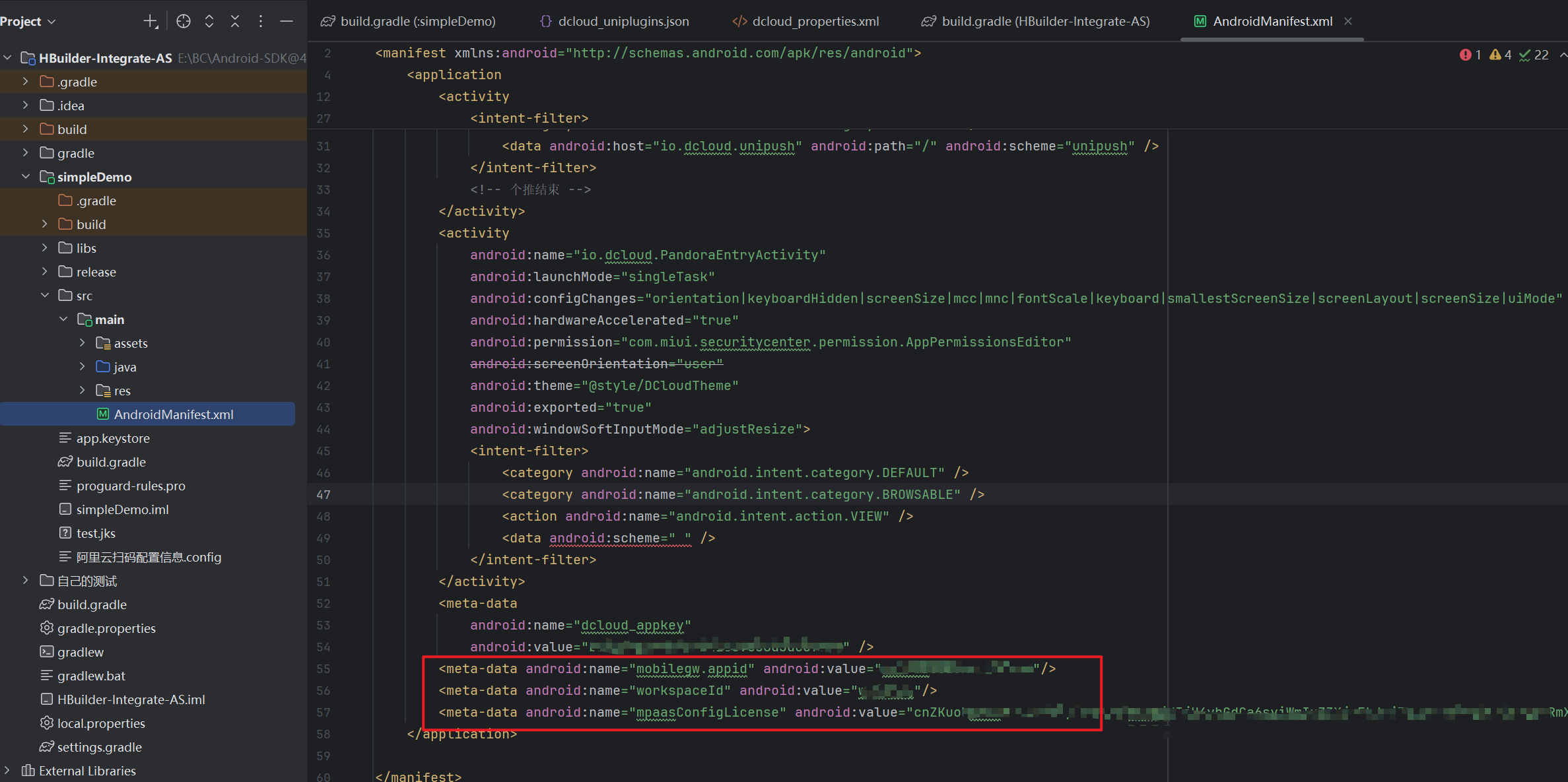
 uniapp离线打包 超详细!uni-app Android本地打包傻瓜式教程1. 接入mPaaS,支付宝原生扫码插件支付宝原生扫码插件 - DCloud 插件市场uniapp里面按照上面的配置离线打包的时候,增加下面的配置<meta-data android:name="mobilegw.appid" android:value=""/> <meta-data android:name="workspaceId" android:value=""/> <meta-data android:name="mpaasConfigLicense" android:value=""/>在main\assets目录下,增加一个dcloud_uniplugins.json文件,我是根据插件目录里面的配置写的{ "nativePlugins": [ { "plugins": [ { "type": "module", "name": "Mpaas-Scan-Module", "class": "com.mpaas.uniapp.scan.MpaasScanModule" } ] } ] }将插件目录下的android,里面的所有内容,都复制到libs里面然后正常打包就行了2. push2.0相关maven { url 'https://mvn.getui.com/nexus/content/repositories/releases' }<service name="push" value="io.dcloud.feature.aps.APSFeatureImpl"/><intent-filter> <action android:name="android.intent.action.VIEW"/> <category android:name="android.intent.category.DEFAULT" /> <category android:name="android.intent.category.BROWSABLE" /> <data android:host="io.dcloud.unipush" android:path="/" android:scheme="unipush" /> </intent-filter>// 个推相关 manifestPlaceholders = [ "GETUI_APPID" : "GETUI_APPID", "plus.unipush.appid" : "GETUI_APPID", "plus.unipush.appkey" : "AppKey", "plus.unipush.appsecret": "AppSecret", "apk.applicationId" : "包名:比如com.test.app" ]在hb项目里面,右键,新增云函数,提交到线上,便可使用const uniPush = uniCloud.getPushManager({appId: "你的应用appId"}) //注意这里需要传入你的应用appId exports.main = async (event, context) => { let push = { "push_clientid": "", # 填写上一步在uni-app客户端获取到的客户端推送标识push_clientid "force_notification": True, # 填写true,客户端就会对在线消息自动创建“通知栏消息”。 "title": "通知栏显示的标题", "content": "通知栏显示的内容", "settings": { # 消息有效期设置,单位毫秒,-1表示不设离线。默认是 2 小时,取值范围:-1 ~ 3 * 24 * 3600 * 1000(3天)之间 "ttl": 86400000 }, "payload": { "text": "体验一下uni-push2.0" }, "badge": "+1" } return await uniPush.sendMessage(push) }dcloud的云空间,记得添加这三张表
 -
-
Windows系统打包备份 它们能自动处理系统分区、引导分区,并自带一个可启动的恢复环境,直接生成一个能用来安装系统的U盘或ISO文件。以下是几个非常流行且强大的选择:AOMEI Backupper(傲梅轻松备份) - 强烈推荐这款软件对个人用户免费,功能强大且界面非常友好,是DiskGenius方案的最佳替代品。操作流程:在虚拟机中准备:启动您的Win10虚拟机。下载并安装 AOMEI Backupper Standard。(可选但推荐)运行磁盘清理,减少体积。依然建议运行 sysprep /oobe /generalize /shutdown 进行通用化,以确保系统可以部署到其他电脑。创建系统备份镜像:运行AOMEI Backupper。选择 “备份” -> “系统备份”。关键优势: 软件会自动选择所有系统启动所必需的分区(包括EFI分区和MSR分区),您无需手动选择。您只需要选择备份文件存放的位置(比如虚拟机里的D盘,或者一个网络位置)。点击“开始备份”。它会生成一个单一的、包含所有系统的镜像文件(.adi格式)和一些描述信息。创建可启动恢复介质:在软件主界面找到 “工具” -> “创建可启动媒体”。选择创建类型(推荐基于Linux或Windows PE的介质,兼容性更好)。选择输出方式为 “ISO文件”。程序会自动引导您生成一个.iso文件。这个ISO就是您的“自定义安装盘”!如何使用这个ISO安装系统?在任何一台新电脑(物理机或新虚拟机)上,用这个ISO启动。它会直接进入AOMEI Backupper的恢复界面。使用 “还原” 功能,选择您之前备份好的那个.adi系统镜像文件。软件会自动识别目标硬盘,您只需点击“开始还原”,它就会自动将整个系统(包括引导)写入硬盘。重启电脑,您熟悉的、带着所有设置和软件的Windows就出现了。
-