搜索到
2
篇与
的结果
-
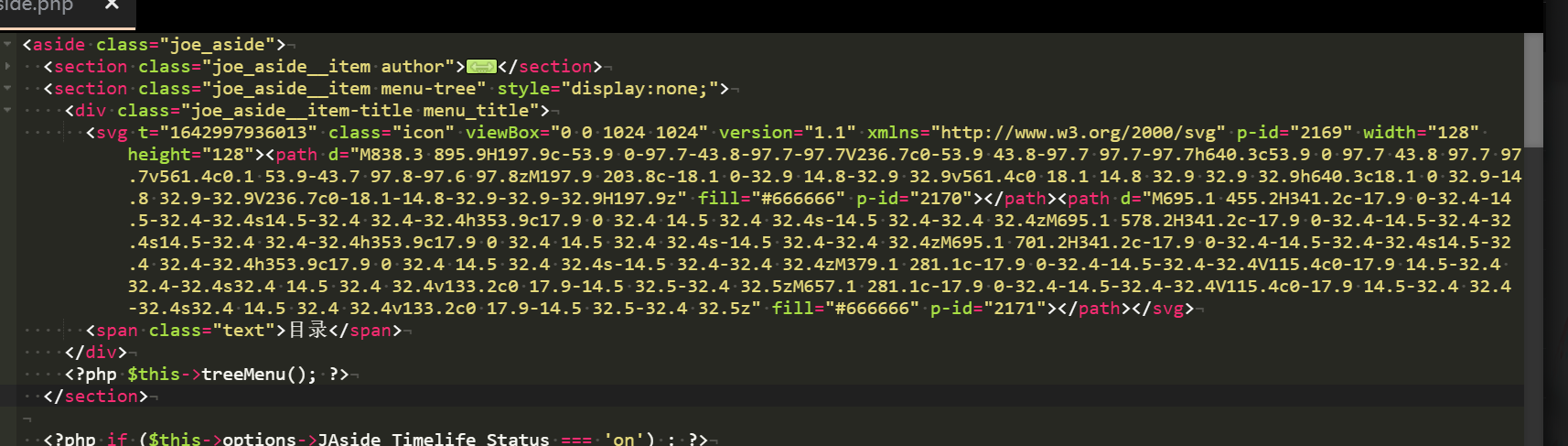
 Typecho Joe主题增加目录 Typecho Joe主题添加文章目录导航方法和样式参考:https://www.cnblogs.com/weixia-blog/p/180673661. 安装Menutree插件wget https://github.com/typecho-fans/plugins/releases/download/plugins-M_to_R/MenuTree.zip解压后放到typecho插件目录:usr/plugins2. 配置插件首先在管理后台启用插件,配置里面两个都勾上显示模式 嵌入模式 独立模式嵌入模式在文章里面直接输入1. 安装Menutree插件2. 配置插件3. 修改主题模版4. 后台的主题配置界面即可显示目录独立模式需要在模板文件写入<?php $this->treeMenu(); ?>3. 修改主题模版编辑Joe主题文件夹usr/themes/Joe/public/aside.php文件 <section class="joe_aside__item menu-tree" style="display:none;"> <div class="joe_aside__item-title menu_title"> <svg t="1642997936013" class="icon" viewBox="0 0 1024 1024" version="1.1" xmlns="http://www.w3.org/2000/svg" p-id="2169" width="128" height="128"><path d="M838.3 895.9H197.9c-53.9 0-97.7-43.8-97.7-97.7V236.7c0-53.9 43.8-97.7 97.7-97.7h640.3c53.9 0 97.7 43.8 97.7 97.7v561.4c0.1 53.9-43.7 97.8-97.6 97.8zM197.9 203.8c-18.1 0-32.9 14.8-32.9 32.9v561.4c0 18.1 14.8 32.9 32.9 32.9h640.3c18.1 0 32.9-14.8 32.9-32.9V236.7c0-18.1-14.8-32.9-32.9-32.9H197.9z" fill="#666666" p-id="2170"></path><path d="M695.1 455.2H341.2c-17.9 0-32.4-14.5-32.4-32.4s14.5-32.4 32.4-32.4h353.9c17.9 0 32.4 14.5 32.4 32.4s-14.5 32.4-32.4 32.4zM695.1 578.2H341.2c-17.9 0-32.4-14.5-32.4-32.4s14.5-32.4 32.4-32.4h353.9c17.9 0 32.4 14.5 32.4 32.4s-14.5 32.4-32.4 32.4zM695.1 701.2H341.2c-17.9 0-32.4-14.5-32.4-32.4s14.5-32.4 32.4-32.4h353.9c17.9 0 32.4 14.5 32.4 32.4s-14.5 32.4-32.4 32.4zM379.1 281.1c-17.9 0-32.4-14.5-32.4-32.4V115.4c0-17.9 14.5-32.4 32.4-32.4s32.4 14.5 32.4 32.4v133.2c0 17.9-14.5 32.5-32.4 32.5zM657.1 281.1c-17.9 0-32.4-14.5-32.4-32.4V115.4c0-17.9 14.5-32.4 32.4-32.4s32.4 14.5 32.4 32.4v133.2c0 17.9-14.5 32.5-32.4 32.5z" fill="#666666" p-id="2171"></path></svg> <span class="text">目录</span> </div> <?php $this->treeMenu(); ?> </section>4. 后台的主题配置界面设置外观 --> 全局设置 --> 自定义CSS/* 核心修正:只控制我们添加的“目录”模块,不影响其他小组件 */ /* 原来的规则:.joe_post + .joe_aside > section { display: none; } */ .joe_post + .joe_aside > .menu-tree { display: block !important; /* 确保目录模块在文章页显示 */ } /* 确保“作者信息”模块显示 */ .joe_post + .joe_aside > .author { display: block; } /* 以下是纯粹的目录样式美化,按需调整 */ .menu-tree { background: var(--background); padding-bottom: 25px; position: sticky; margin-bottom: 15px; } .index-menu { max-height: 500px; overflow-y: auto; overflow-x: hidden; margin-top: 10px; overscroll-behavior: contain; } .index-menu-item { margin: 12px 0px; /* 修改这里:将上下边距从10px增加到12px或更大 */ } .index-menu-list { margin: 8px 0px 8px 15px; /* 修改这里:将上下边距从5px增加到8px,左侧缩进可保留 */ } .index-menu-link { color: var(--main); transition: all 0.2s ease-in-out 0s; padding: 5px 0px; } .index-menu-link:hover { color: var(--theme); text-shadow: var(--text-shadow); font-weight: 500; } /* 锚点跳转定位 */ .menu-target-fix { display: block; position: relative; top: -100px; } /* 2. 调整“目录”标题与下方列表的间距:增加间距 */ .joe_aside__item-title { margin-bottom: 15px; /* 可以适当增加这个值 */ } /* 在宽度小于1000px的设备上隐藏短划线,以使目录的标题正常显示 */ @media screen and (max-width: 1000px) { .joe_aside__item-title > .line { display: none; } } /* 在宽度小于800px的设备上隐藏目录侧边栏 */ @media screen and (max-width: 800px) { .menu-tree { display: none !important; } }
 -
简单的UV使用教程 这个教程涵盖了 UV 的主要功能。随着 UV 的快速发展,建议查看官方文档获取最新信息:uv 中文文档安装UV安装 UVmacOS 和 Linux# 使用 curl curl -LsSf https://astral.sh/uv/install.sh | sh # 或者使用 pip pip install uvWindows# 使用 PowerShell powershell -c "irm https://astral.sh/uv/install.ps1 | iex" # 或者使用 pip pip install uv升级# 使用自身上升级命令(1.0版本以上) uv self update # 或使用旧的升级命令 uv pip install --upgrade uv📍 创建全局 uv.toml 的路径你需要根据操作系统,在指定目录创建一个新的文本文件,并命名为 uv.toml。操作系统全局配置文件完整路径如何快速打开/创建Windows%APPDATA%\uv\uv.toml1. 按 Win+R,输入 %APPDATA%\uv 并回车。2. 在打开的文件夹内,新建文本文档,重命名为 uv.toml。macOS / Linux~/.config/uv/uv.toml在终端执行:mkdir -p ~/.config/uv && nano ~/.config/uv/uv.toml🛠️ 创建并配置文件的步骤打开或创建文件:使用上表的方法,在正确的位置创建一个名为 uv.toml 的纯文本文件。编辑文件内容:将以下配置粘贴进去(以清华大学源为例):[[index]] url = "https://pypi.tuna.tsinghua.edu.cn/simple" # 可选的附加配置:设置并行下载数以提高速度 concurrent-downloads = 8 # 可选:如果你想设置安装相关的其他参数,正确字段是 `[pip]` # [pip] # jobs = 8 # `jobs` 参数在 `[pip]` 字段下是有效的Python 版本管理查看可用的 Python 版本uv python list安装特定 Python 版本# 安装最新 Python 3.12 uv python install 3.12 # 安装特定小版本 uv python install 3.11.5 # 安装预览版 uv python install 3.13-dev使用特定 Python 版本# 为当前项目指定 Python 版本 uv python pin 3.12 # 查看当前项目使用的 Python 版本 uv python show依赖管理从 requirements.txt 安装依赖基本安装uv pip install -r requirements.txt同步依赖(类似 pip-sync)# 同步虚拟环境中的包,使其与 requirements.txt 完全一致 uv pip sync requirements.txt安装开发依赖uv pip install -r requirements-dev.txt生成 requirements.txt从当前环境生成uv pip freeze > requirements.txt生成带哈希值的锁定文件uv pip compile pyproject.toml -o requirements.lock生成特定平台的依赖# 只生成当前平台需要的依赖 uv pip compile pyproject.toml --platform linux-x86_64创建和更新依赖添加新包uv pip install pandas # 添加到 requirements.txt uv pip install pandas && uv pip freeze > requirements.txt更新所有包uv pip compile --upgrade pyproject.toml更新特定包uv pip install "pandas>=2.0.0"项目管理初始化新项目# 创建新项目目录 mkdir my-project cd my-project # 初始化项目(会创建 pyproject.toml) uv init # 或使用指定 Python 版本初始化 uv init --python 3.12创建虚拟环境# 在当前目录创建虚拟环境 uv venv # 指定虚拟环境名称 uv venv .venv # 使用特定 Python 版本 uv venv --python 3.12激活虚拟环境Linux/macOS:source .venv/bin/activateWindows:.venv\Scripts\activate在虚拟环境中使用 uv# 激活虚拟环境后,安装依赖 uv pip install -r requirements.txt # 或直接使用 uv run 运行命令 uv run python script.py常用命令安装相关# 安装单个包 uv pip install package-name # 安装指定版本 uv pip install "package-name==1.0.0" # 安装并添加到 pyproject.toml uv add package-name # 安装开发依赖 uv add --dev black依赖解析# 解析依赖树 uv pip tree # 检查过时的包 uv pip list --outdated # 显示包信息 uv pip show package-name清理和维护# 清理缓存 uv cache clean # 删除包 uv pip uninstall package-name # 修复损坏的环境 uv pip check工作流示例示例 1:从现有 requirements.txt 开始# 1. 克隆项目 git clone project-url cd project # 2. 创建虚拟环境 uv venv # 3. 激活虚拟环境 source .venv/bin/activate # Linux/macOS # 或 .venv\Scripts\activate # Windows # 4. 安装依赖 uv pip install -r requirements.txt # 5. 运行项目 uv run python main.py示例 2:从头创建新项目# 1. 创建项目目录 mkdir new-project cd new-project # 2. 初始化项目 uv init --python 3.11 # 3. 添加依赖 uv add fastapi uv add --dev pytest # 4. 安装依赖 uv pip install # 5. 生成 requirements.txt uv pip freeze > requirements.txt示例 3:同步生产环境# 1. 在生产服务器上创建虚拟环境 uv venv --python 3.11 # 2. 激活环境 source .venv/bin/activate # 3. 同步精确版本 uv pip sync requirements.lock # 4. 启动应用 uv run gunicorn app:app与 pip 对比的优势速度更快:UV 比 pip 快 10-100 倍内置虚拟环境管理:无需额外安装 virtualenv更好的依赖解析:更快的依赖解析和冲突检测跨平台一致性:更好的跨平台依赖管理一体化工具:集成了 pip、pip-tools、virtualenv 等功能提示和技巧使用 UVX 运行工具(类似 npx):# 无需安装即可运行 Python 工具 uvx black .并行安装:# UV 默认并行安装,可通过 --no-parallel 禁用 uv pip install --no-parallel -r requirements.txt离线模式:# 使用缓存的包 uv pip install --offline package-name仅安装当前平台依赖:uv pip install --platform-current故障排除清除缓存解决问题:uv cache clean详细日志:uv pip install -v package-name强制重新安装:uv pip install --reinstall package-name配置UV 的配置文件位于:Linux/macOS: ~/.config/uv/uv.tomlWindows: %APPDATA%\uv\uv.toml示例配置:toml[[tool.uv.index]] url = "https://pypi.tuna.tsinghua.edu.cn/simple" [tool.uv] # 总是升级包 upgrade = true # 并行下载数 concurrent-downloads = 8 [tool.uv] # 缓存目录 cache-dir = "~/.cache/uv"