超详细!uni-app Android本地打包傻瓜式教程

超详细!uni-app Android本地打包傻瓜式教程

geteshi
2026-06-12 / 0 评论 / 6 阅读 / 正在检测是否收录...

前言

本教程将指导您完成uni-app项目的Android本地打包过程。通过本地打包,您可以更好地控制应用的打包过程,实现更多自定义配置。

一、申请应用标识

1.1 获取DCloud AppID
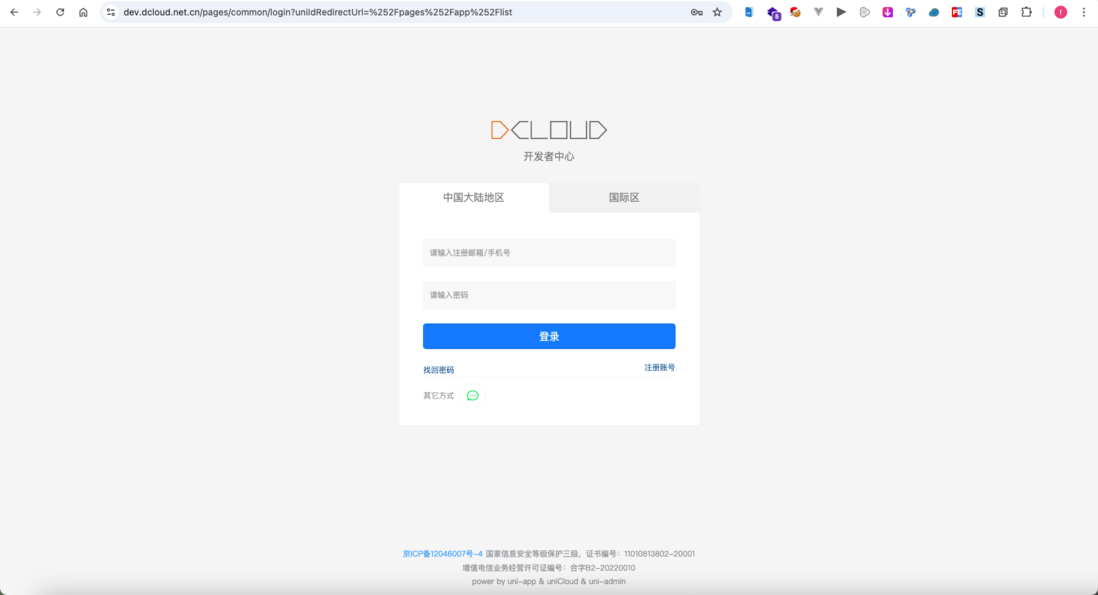
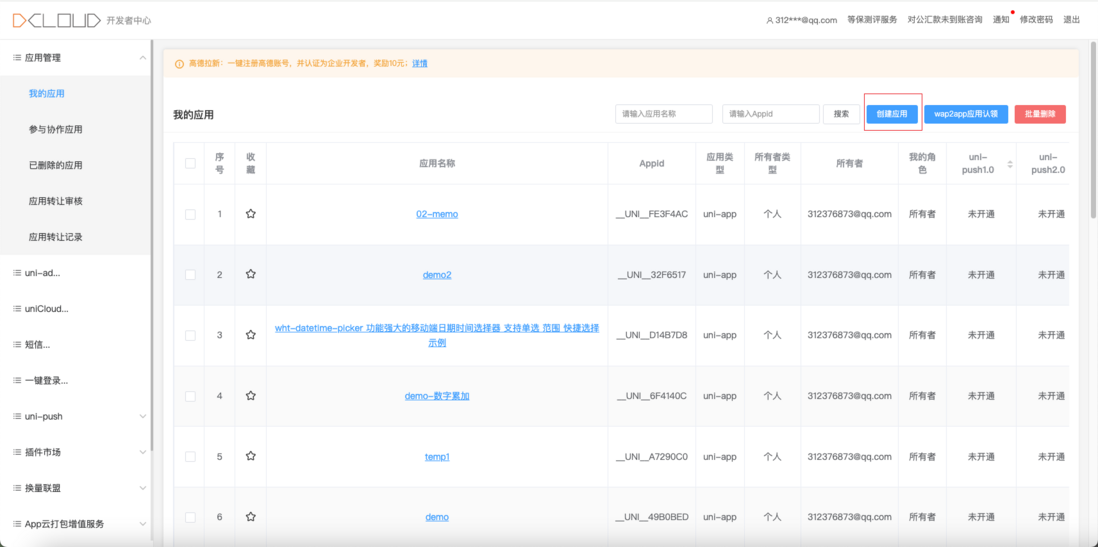
  1. 登录DCloud开发者中心

1460000045693749_0b109c2f1c4a4a68850085965381cc15.png|300

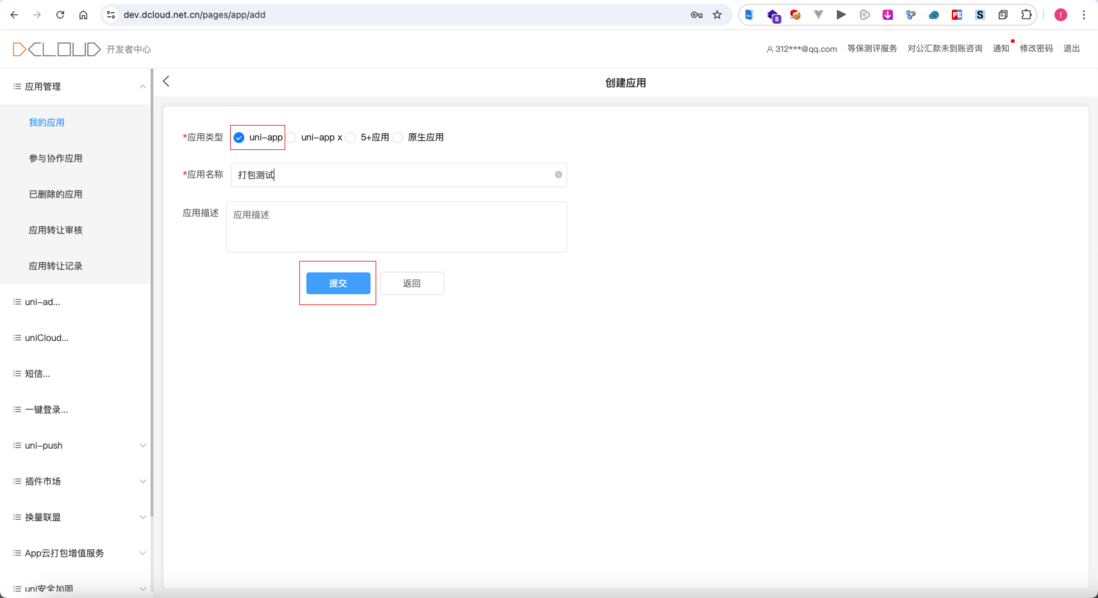
  1. 创建一个新应用

1460000045693750_17f828787836447d88057dc42d44ac5a.png|300

1460000045693751_c22fbf607a234a7aa8329069860204b8.png|300

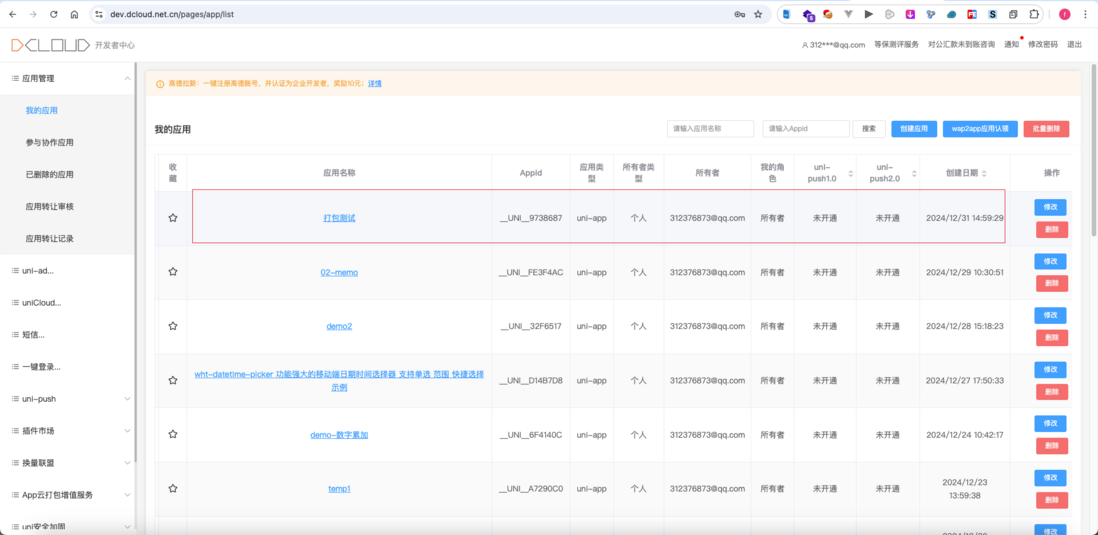
  1. 点击创建后的项目

1460000045693752_f349272cfb404bddaa57765d21d66e19.png|300

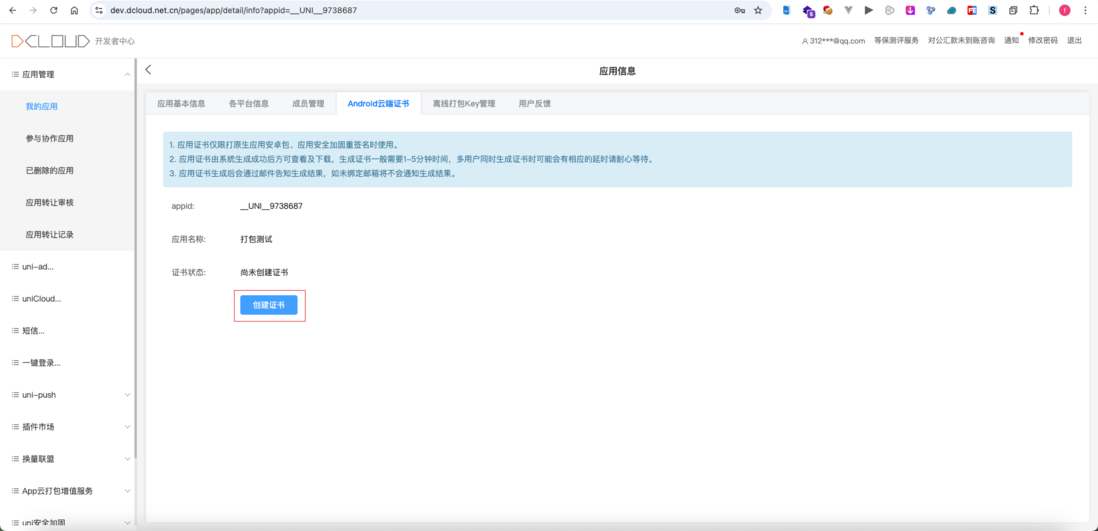
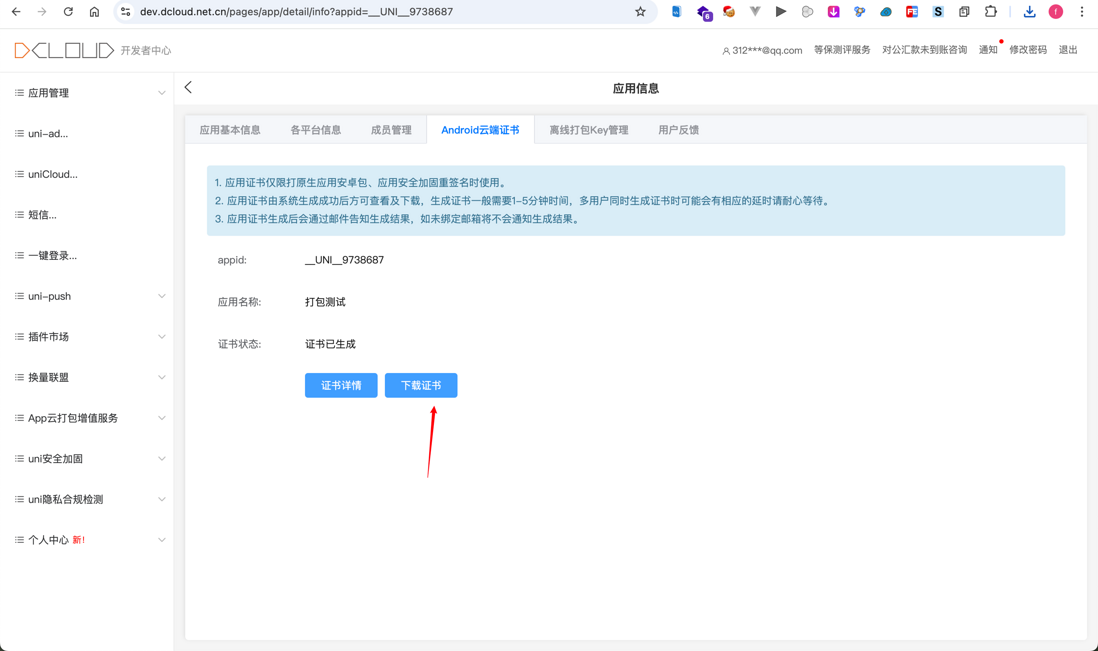
  1. 创建证书,需要等一会儿时间,1 分钟左右,可能更快,(可以尝试刷新页面)

1460000045693753_f0abc7c1bad848aca2ca4da0c698f6c7.png|300

  1. 创建完成,下载,后面使用

1460000045693754_ddc3316b2ef24514a6402531cc0bf69a.png|300

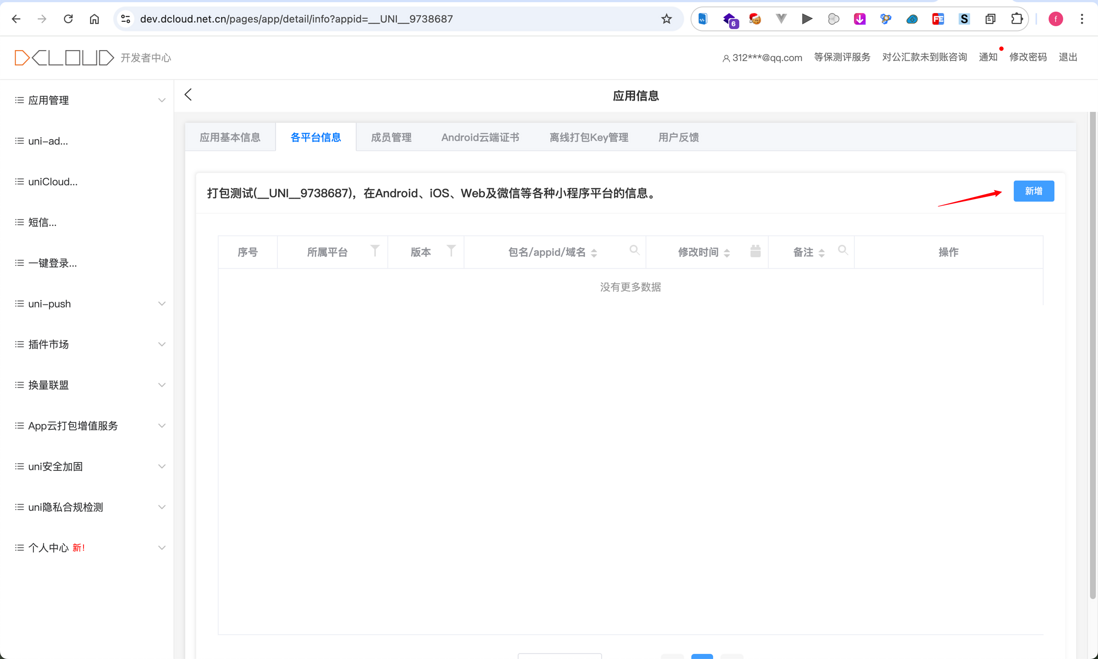
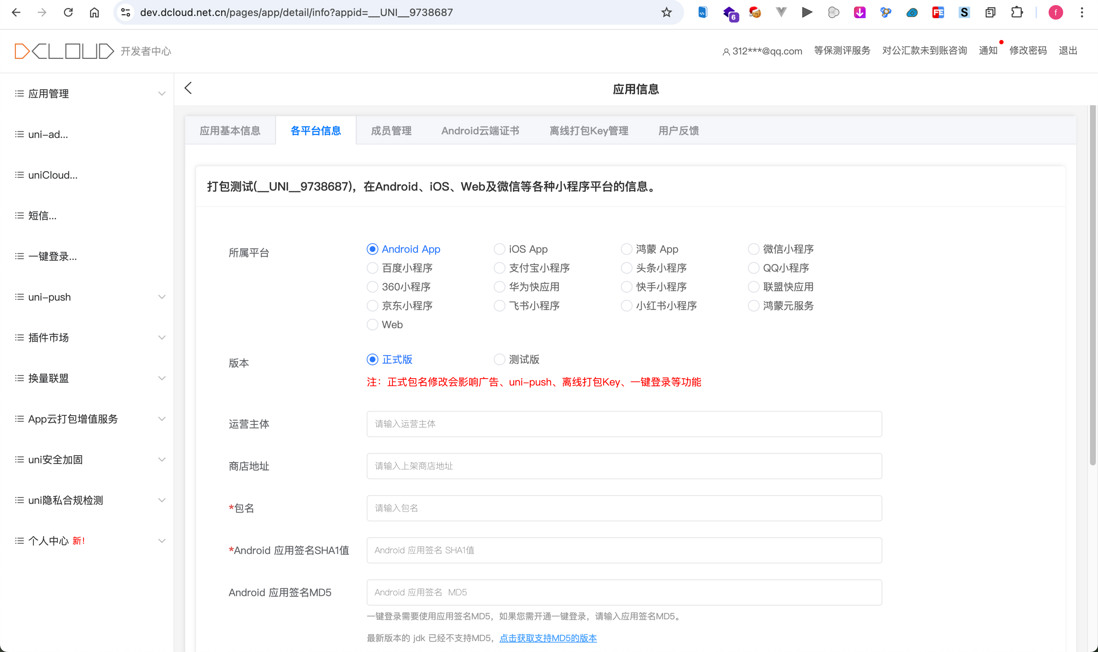
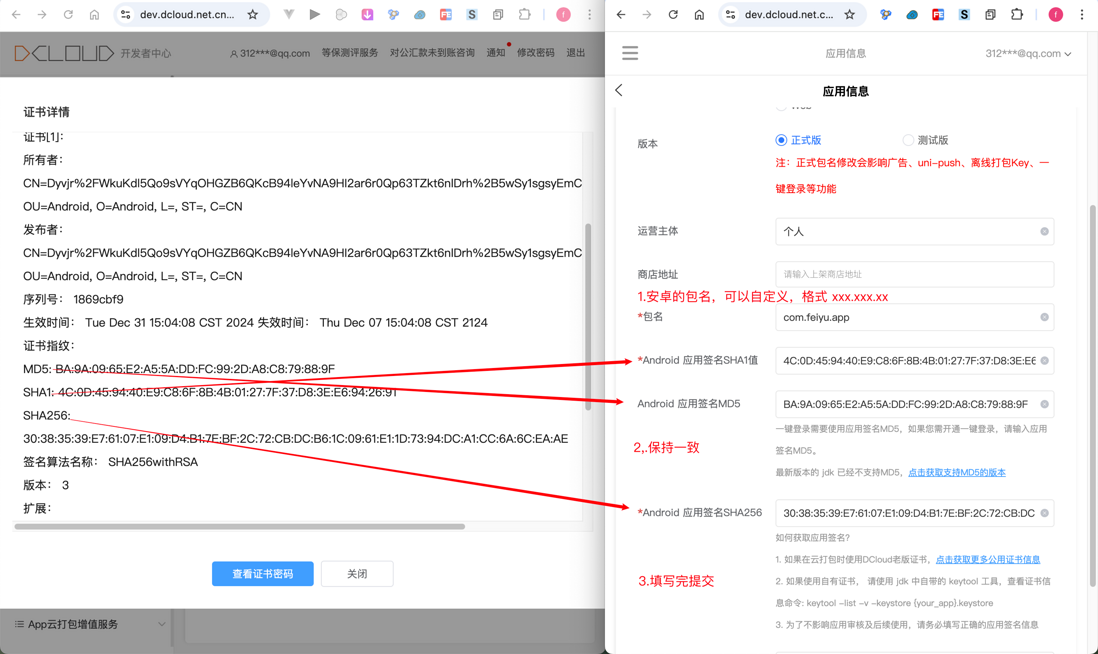
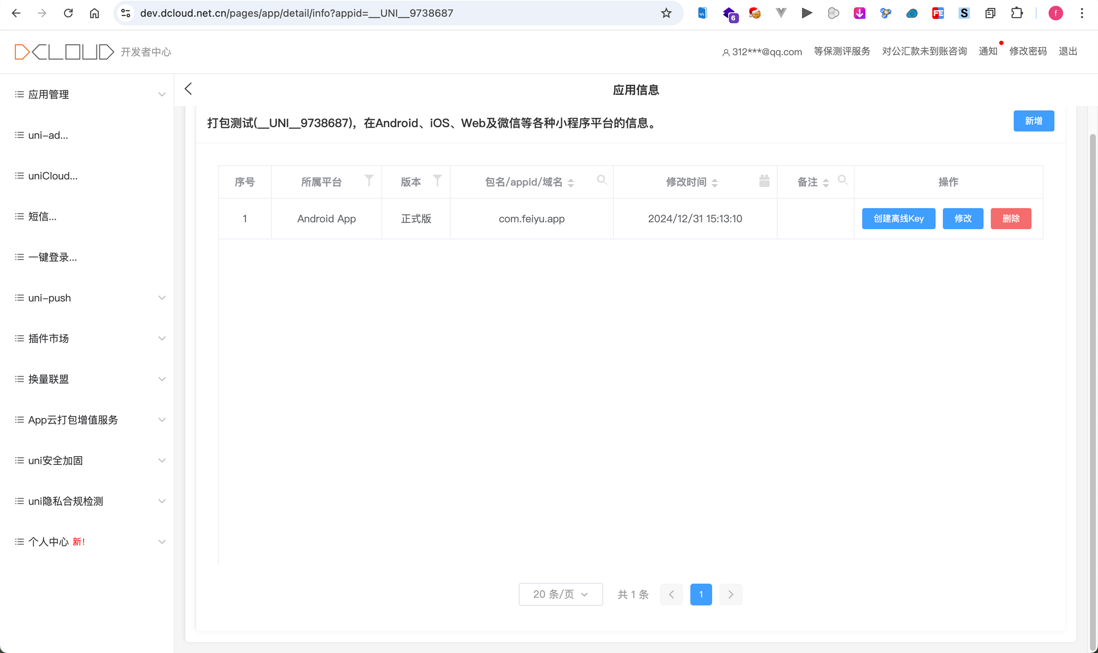
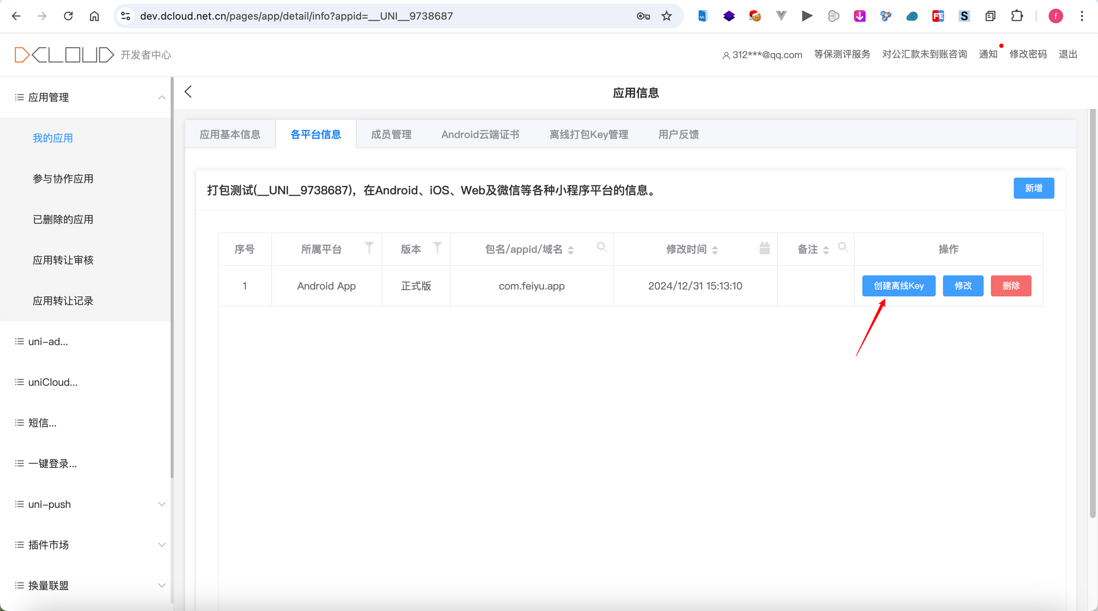
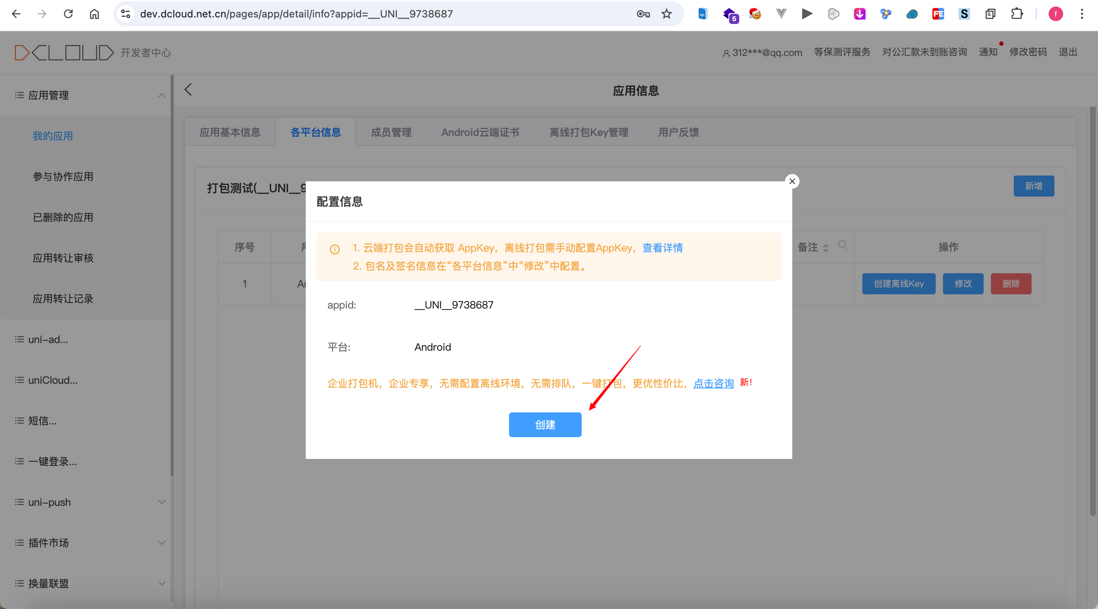
  1. 新增平台,这块需要用到刚刚创建的证书

1460000045693755_b1a7a790bdf841bbac17e95ce608e3bd.png|300

image.png|300

注意:这边开了 2 个窗口,左边的窗口在第 5 步,点击查看证书
image.png|300

7.创建平台完成
image.png|300

二、准备打包资源

2.1 生成本地打包资源

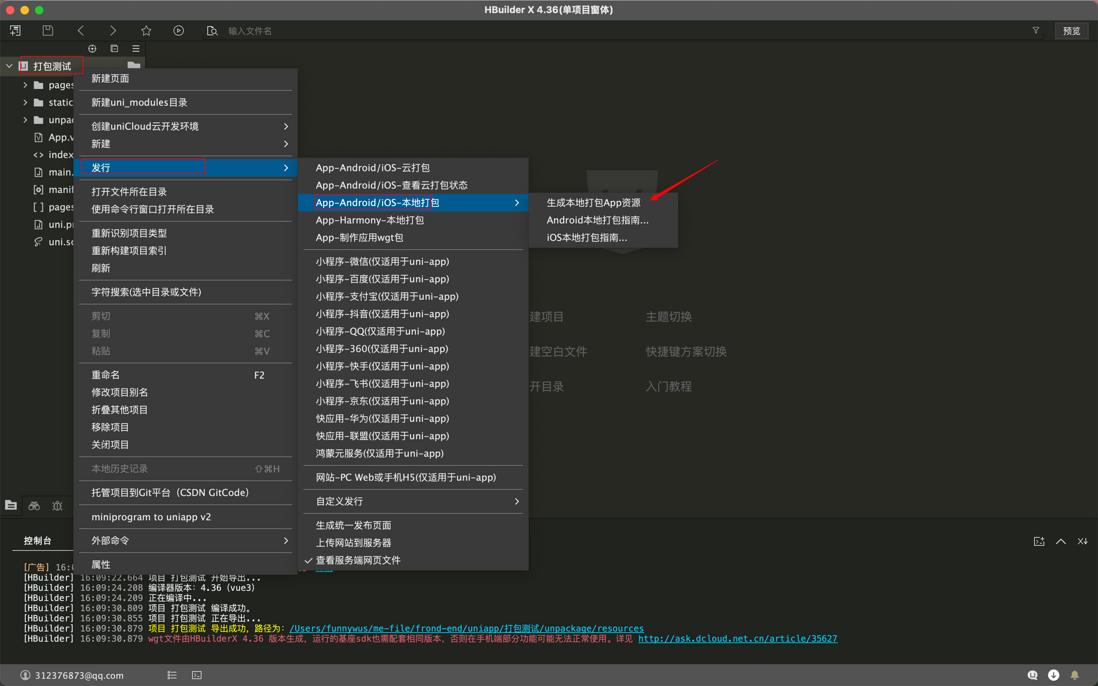
  1. HBuilderX中操作,可以创建一个新项目,供测试

    • 项目右键 → 发行
    • 选择"原生App-本地打包"
    • 点击"生成本地打包App资源"

image.png|300

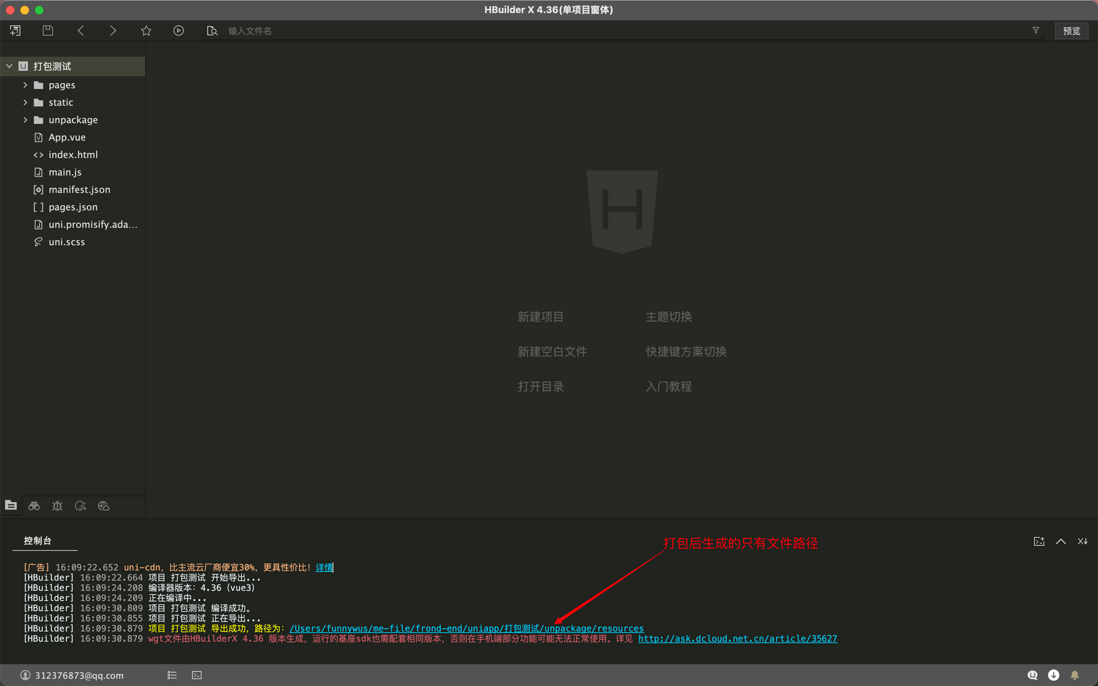
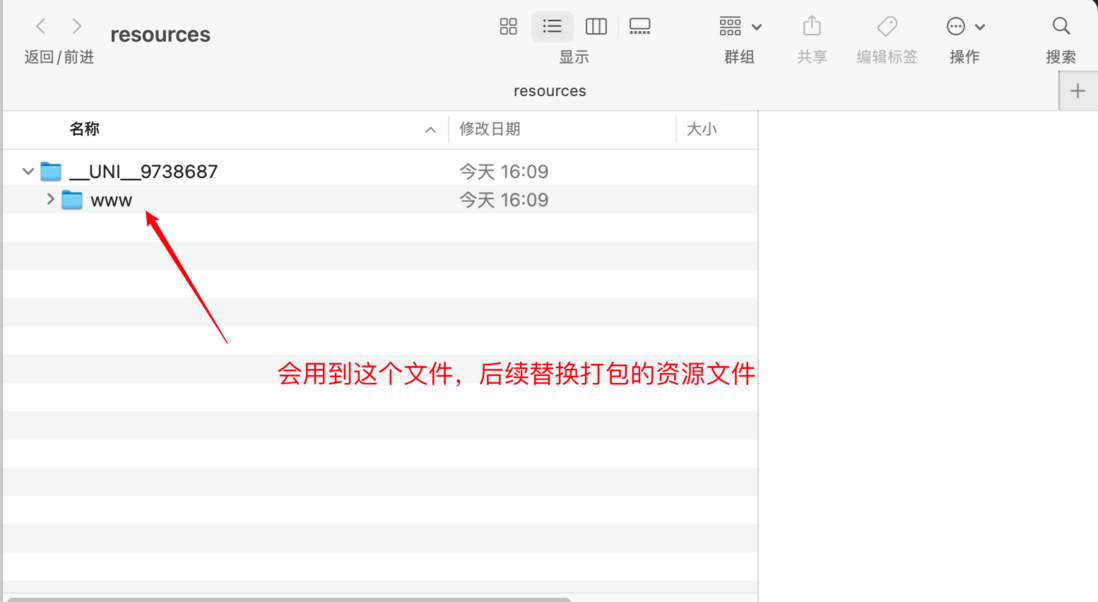
  1. 检查生成的资源

    • 确认资源完整性
    • 检查配置文件

image.png|300

image.png|300

2.2 下载离线SDK

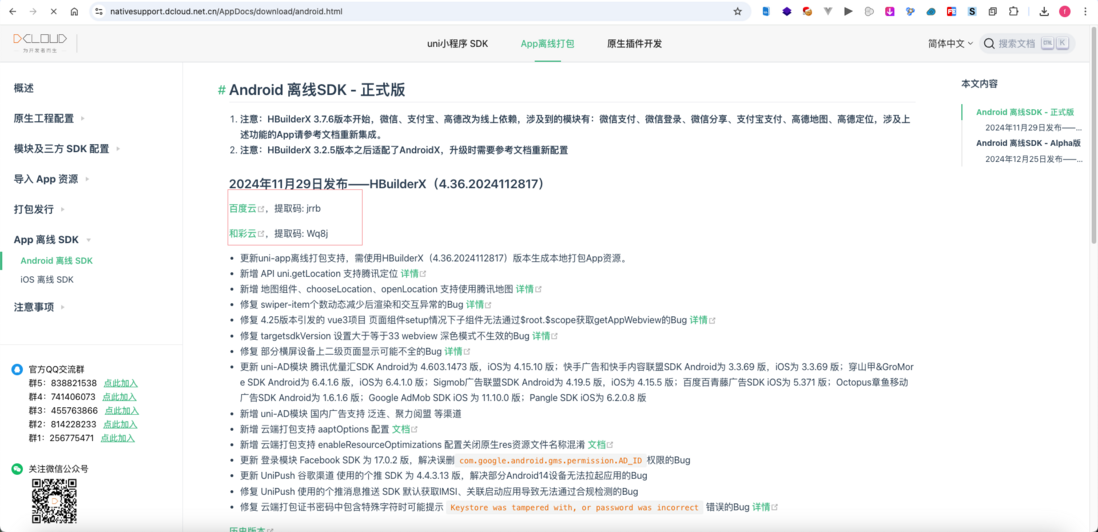
  1. 访问Android离线SDK下载页面
  2. 下载最新版本的离线SDK

image.png|300

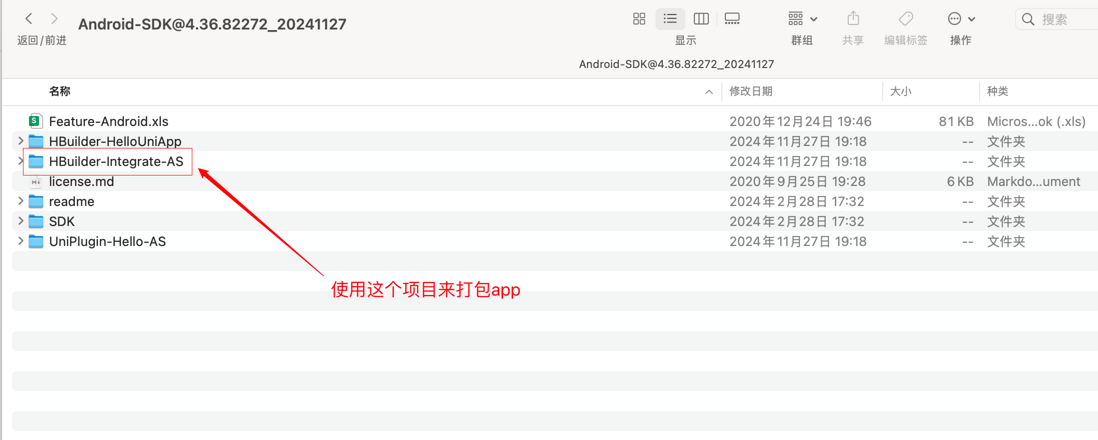
  1. 解压下载的SDK包

image.png|300

三、打包流程

3.1 导入Android项目

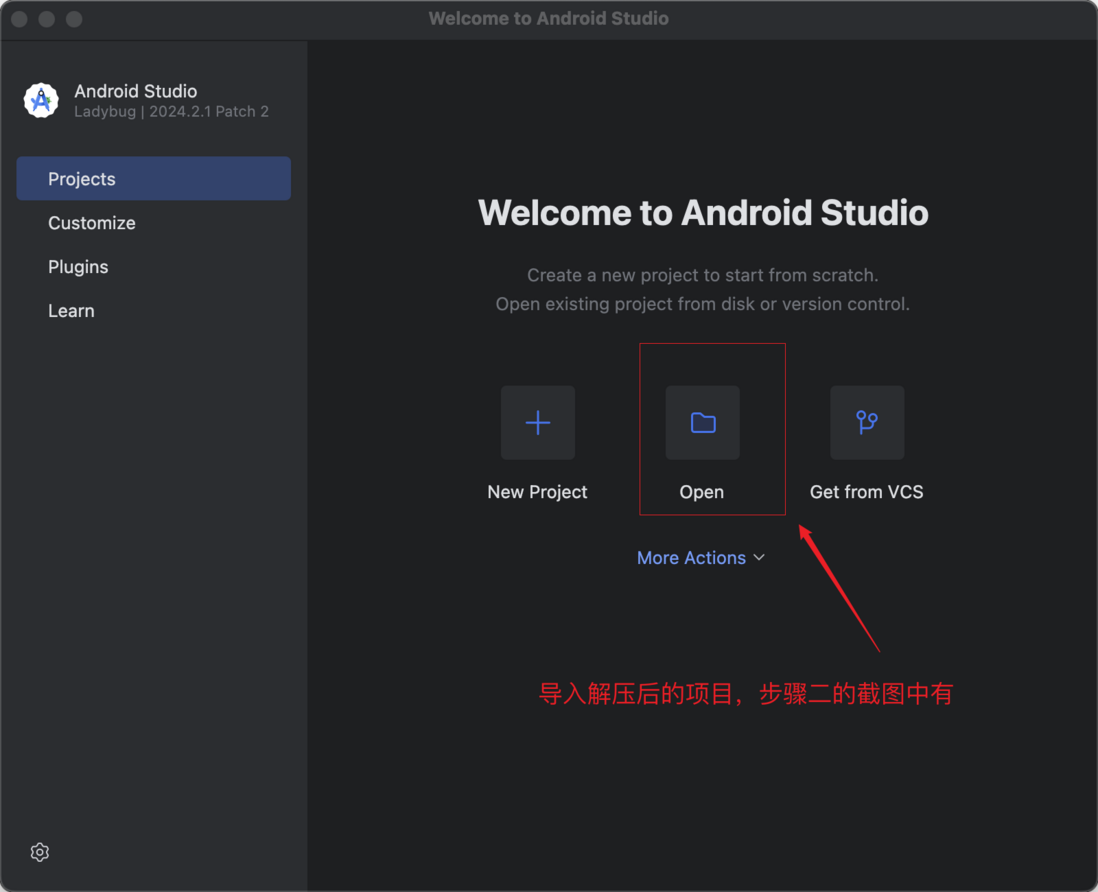
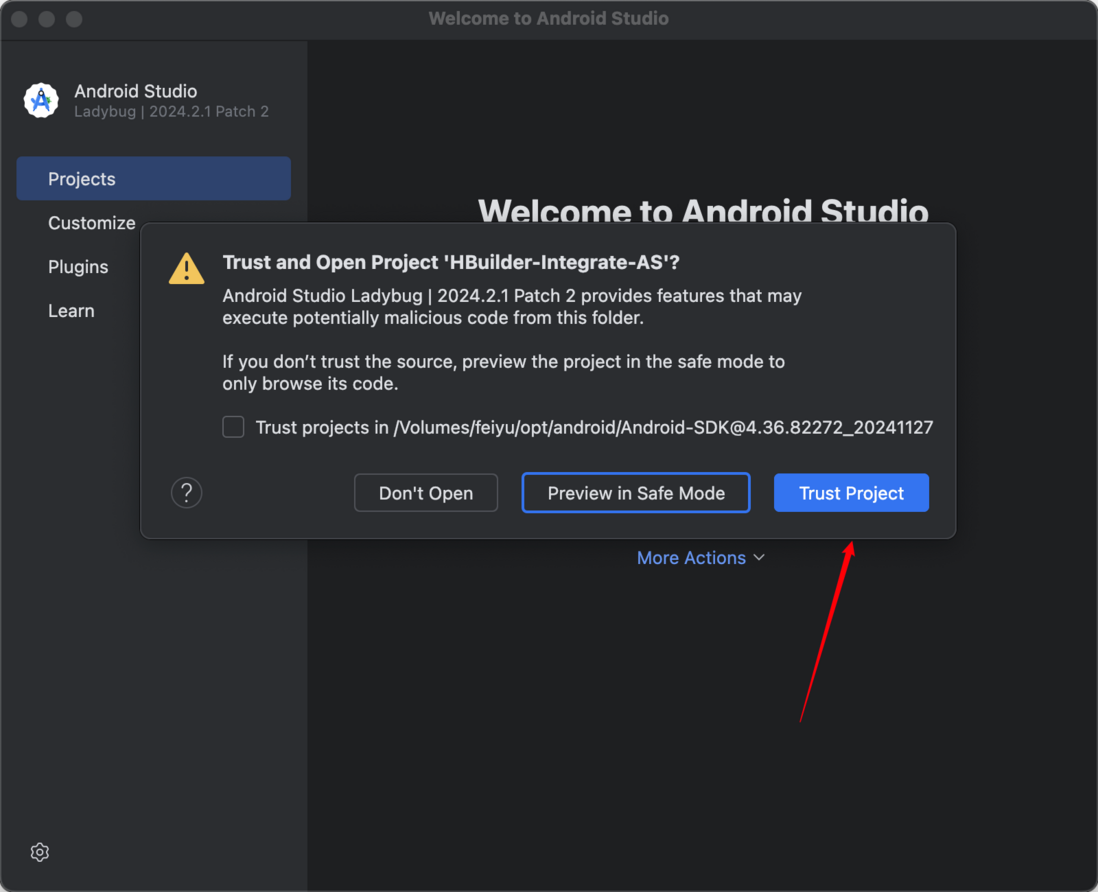
  1. 打开Android Studio

image.png|300

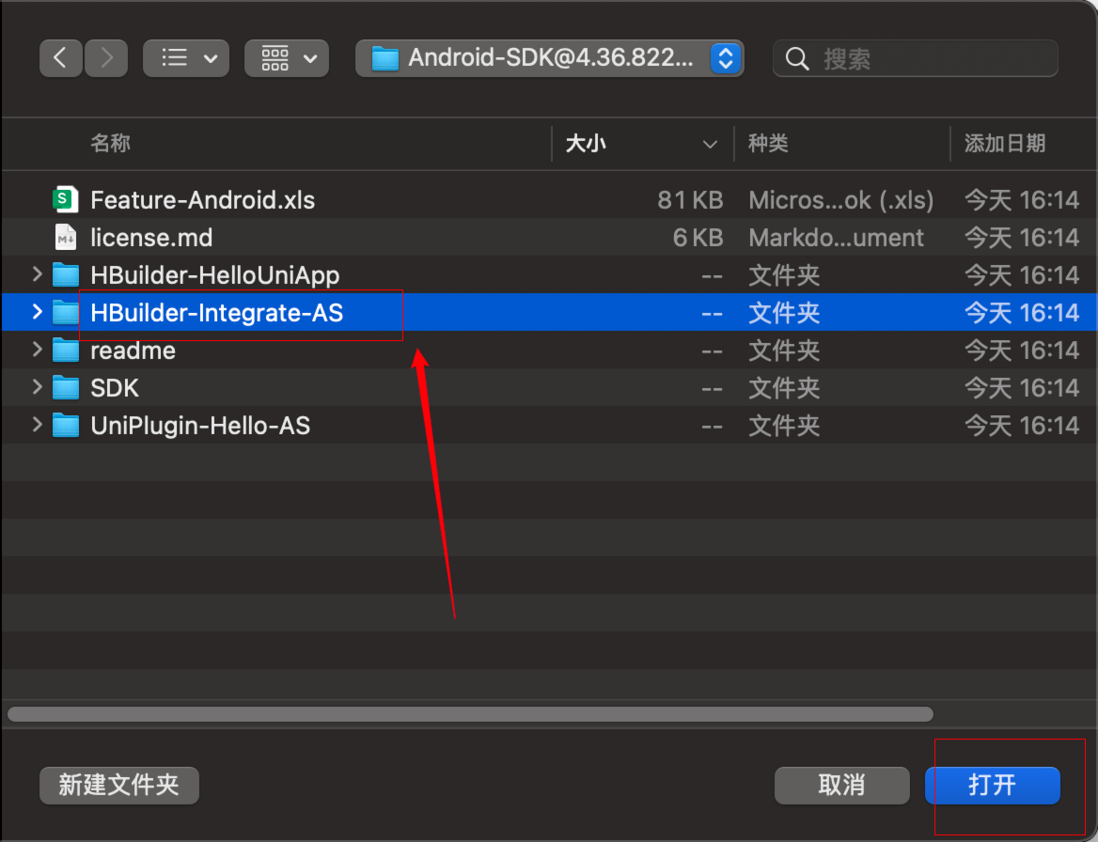
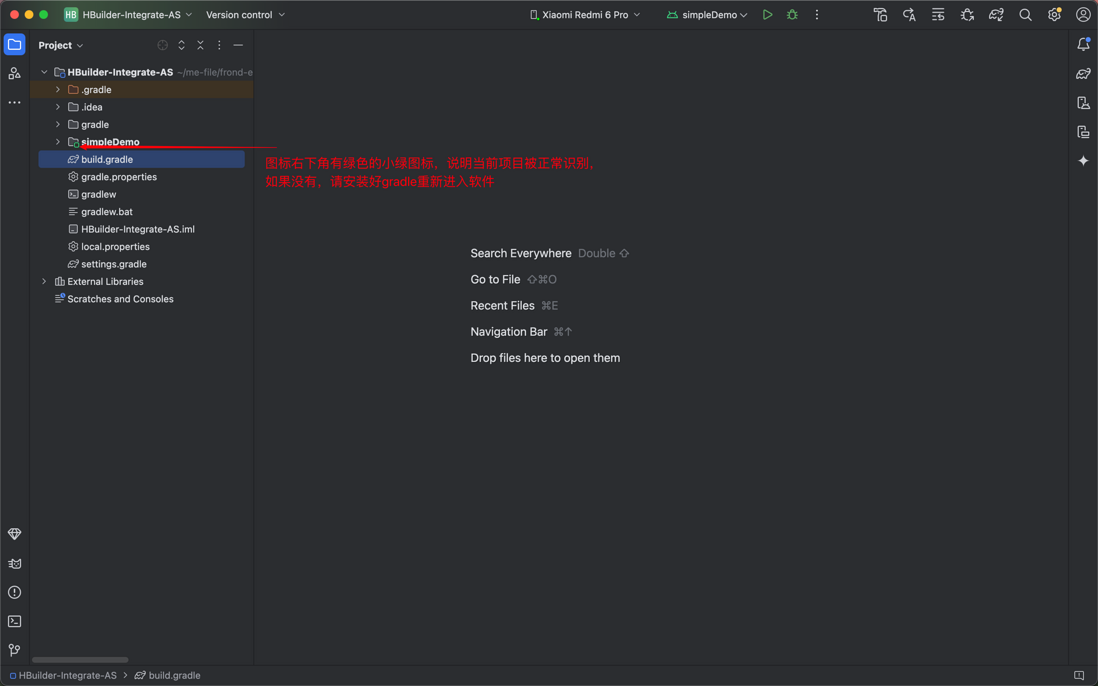
  1. 导入离线SDK示例项目

image.png|300

image.png|300

image.png|300

提示:如果遇到 gradle下载慢,可通过
一招解决Gradle下载慢:本地路径配置指南文章解决

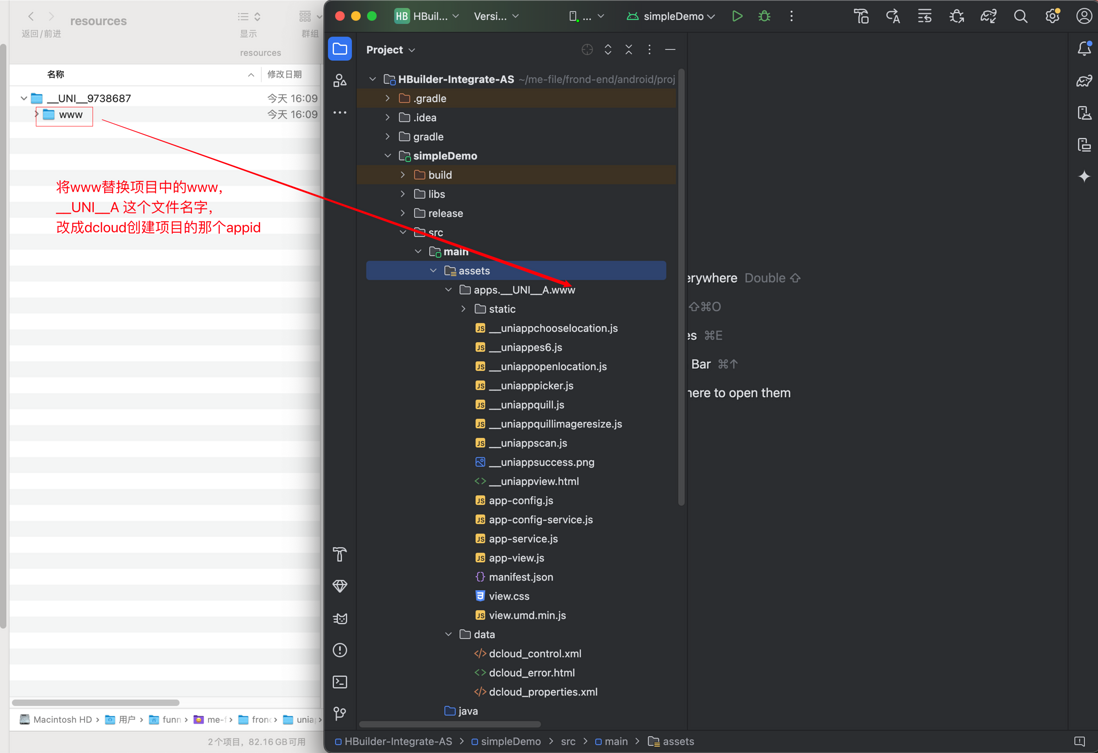
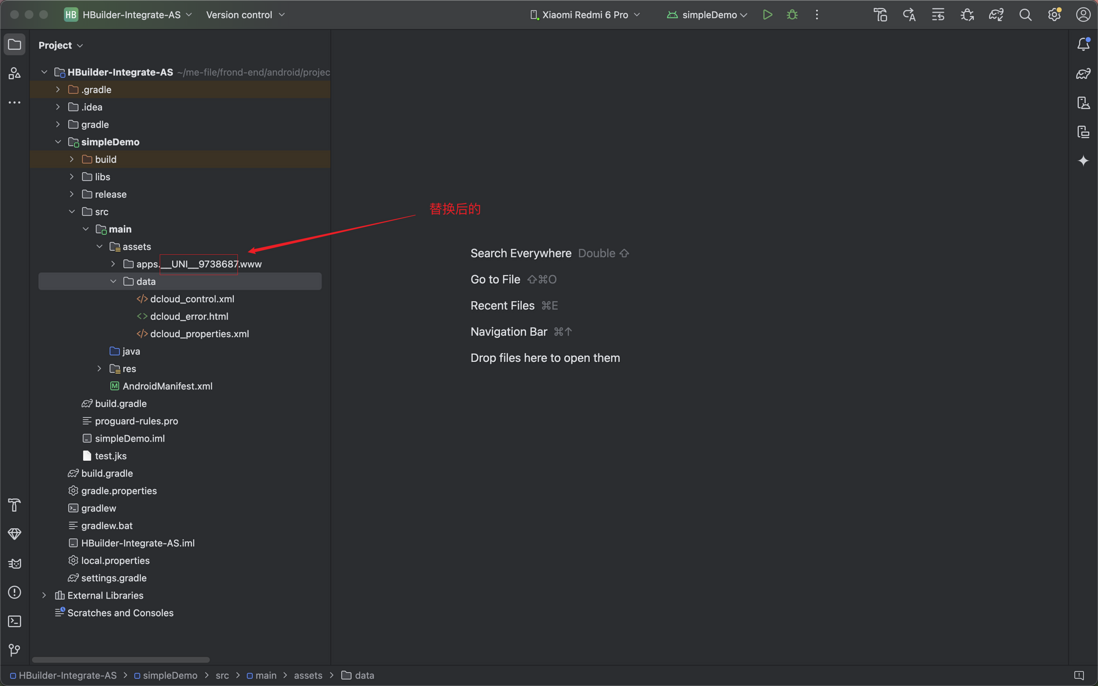
  1. 替换本地打包资源

    • 将HBuilderX生成的资源复制到项目中

image.png|300

image.png|300

image.png|300

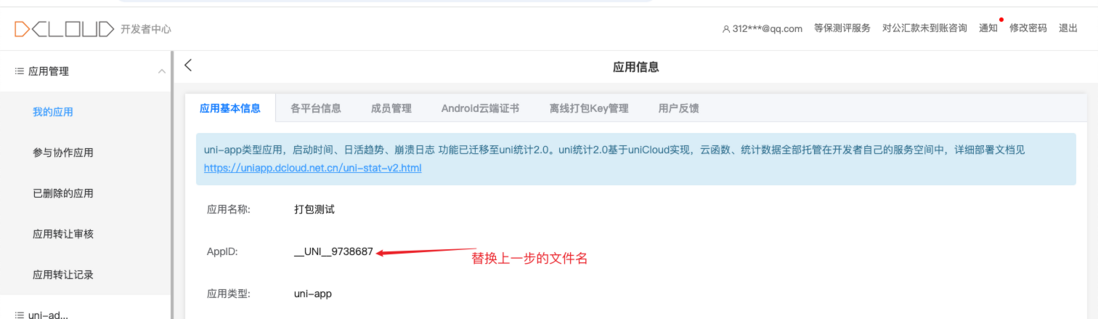
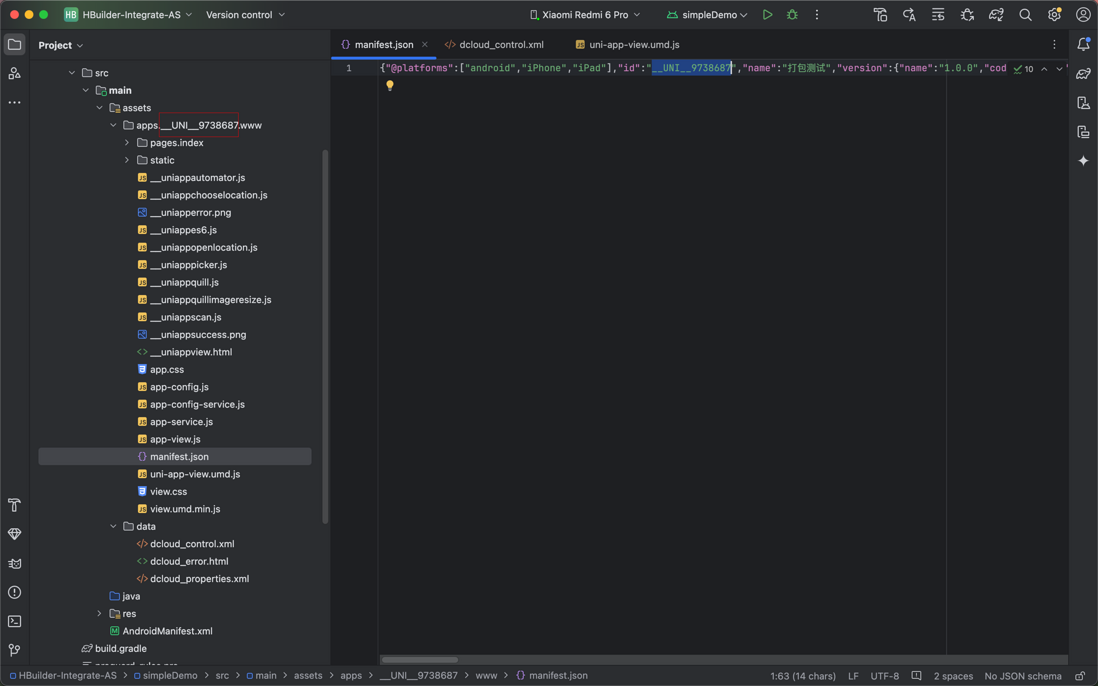
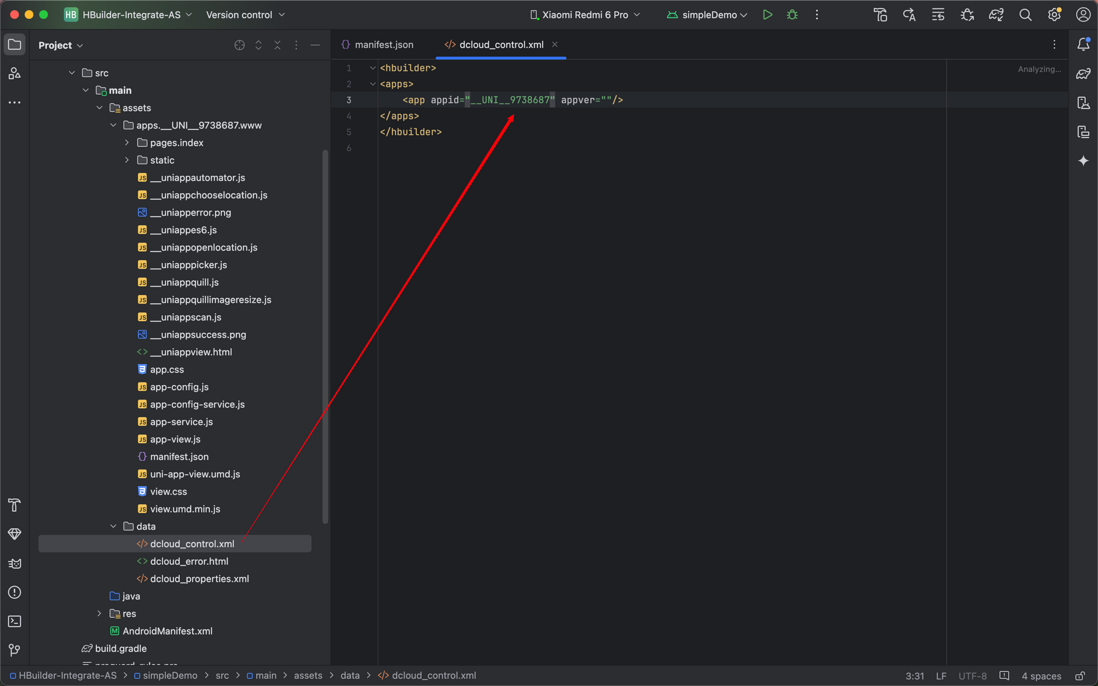
3.3 更新应用配置,以下三处地方需要保持一致,appid 一样

  1. 资源文件夹名

image.png|300

  1. manifest.json 文件

image.png|300

  1. dcloud_control.xml 文件

image.png|300

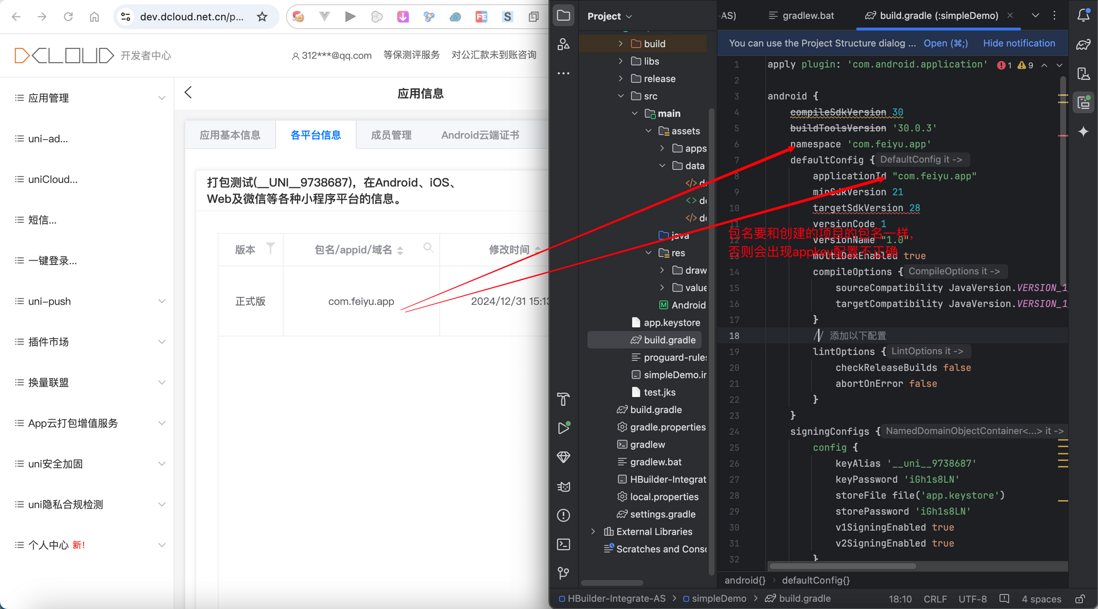
3.4 配置包名

image.png|300

3.5 配置应用信息

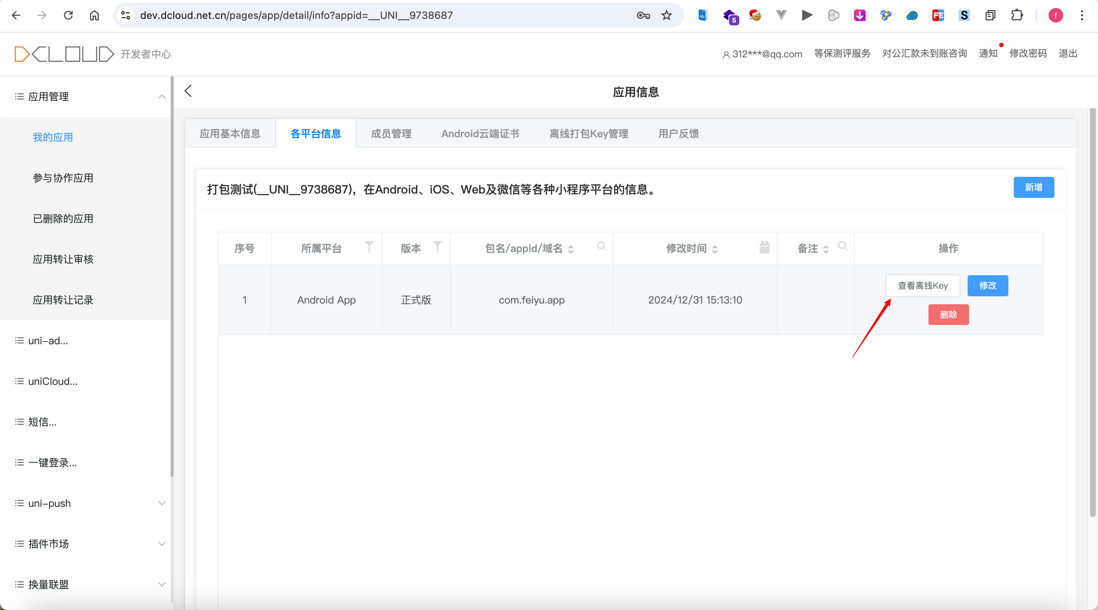
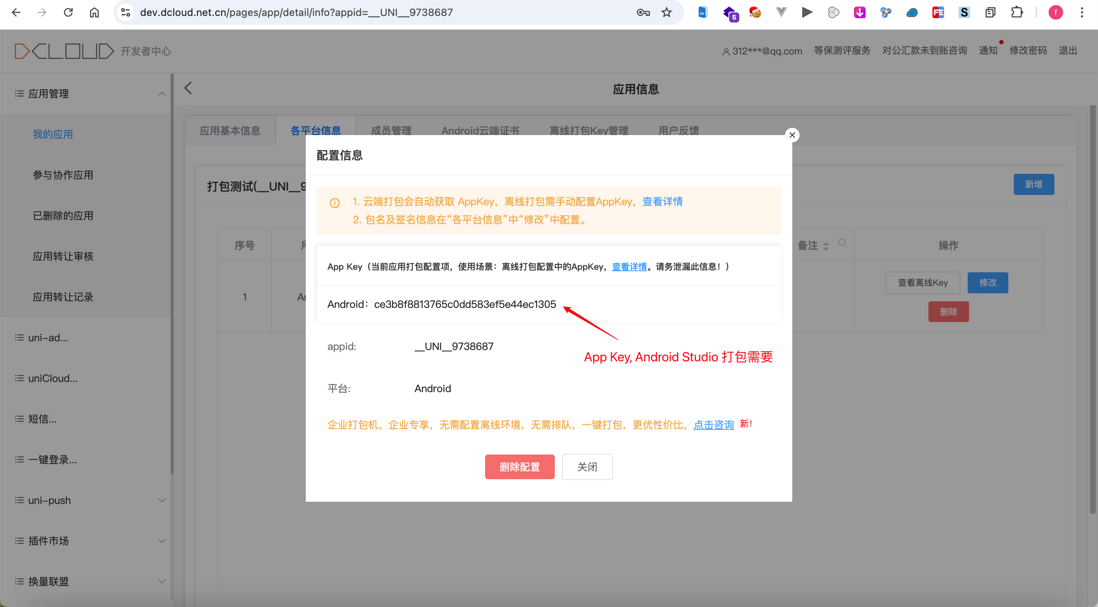
  1. 配置 dcloud key

image.png|300

image.png|300

image.png|300

image.png|300

Android studio 里面配置,AndroidManifest.xml
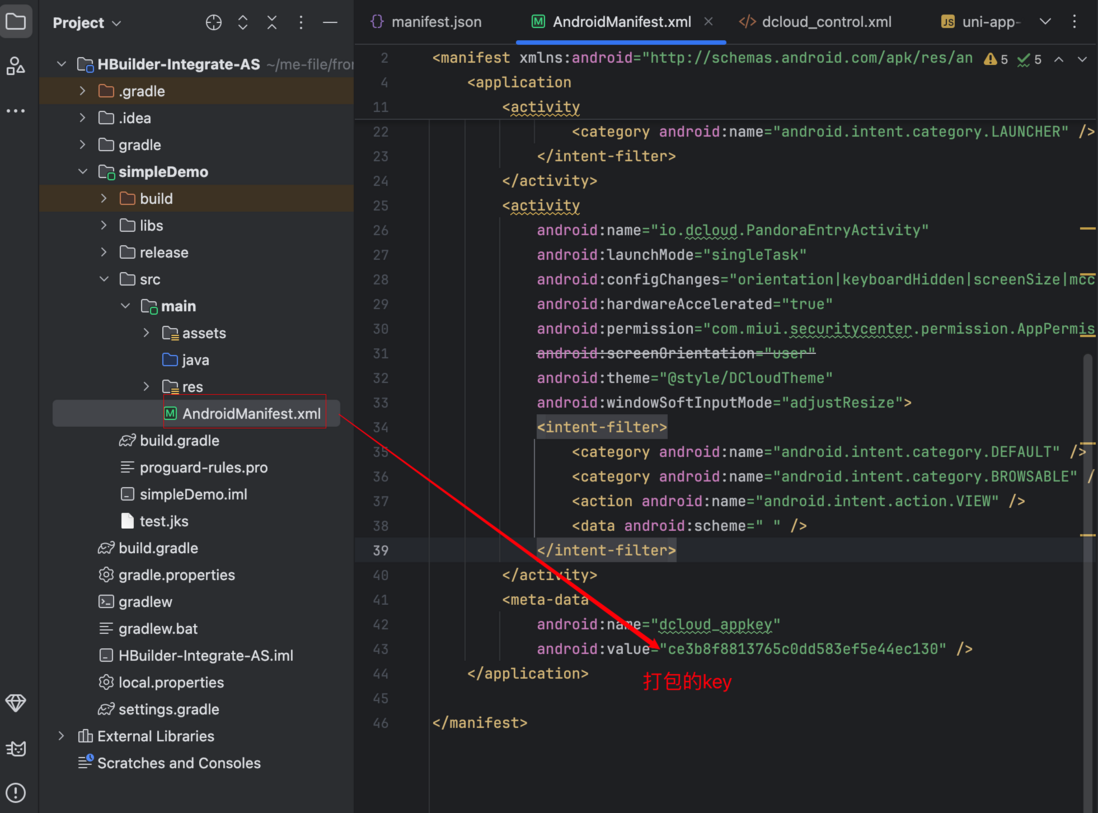
image.png|300

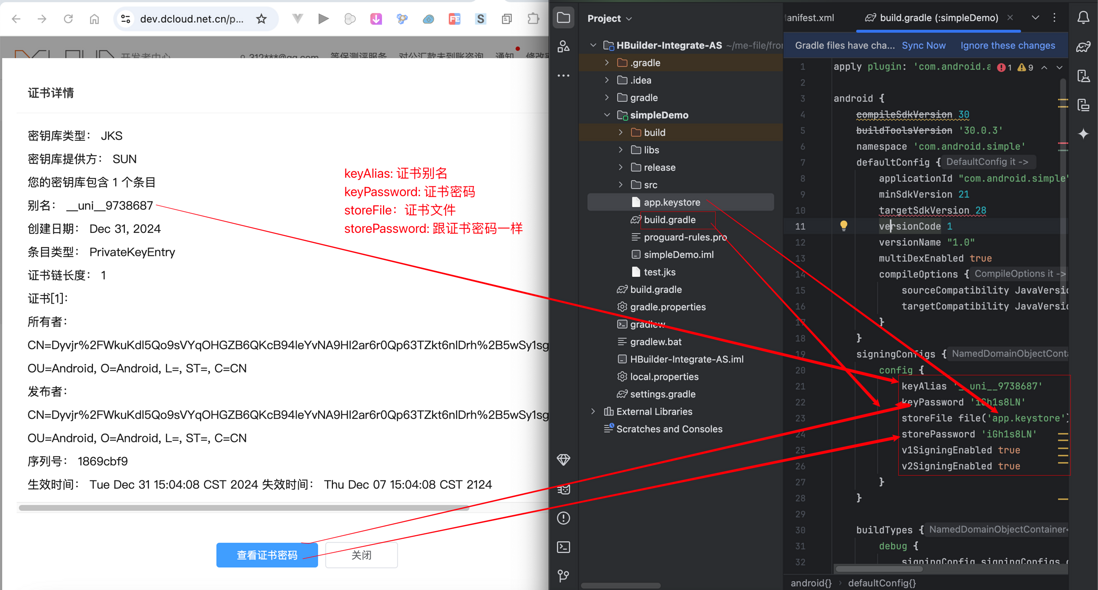
  1. 配置应用签名

image.png|300

3.6 打包发布

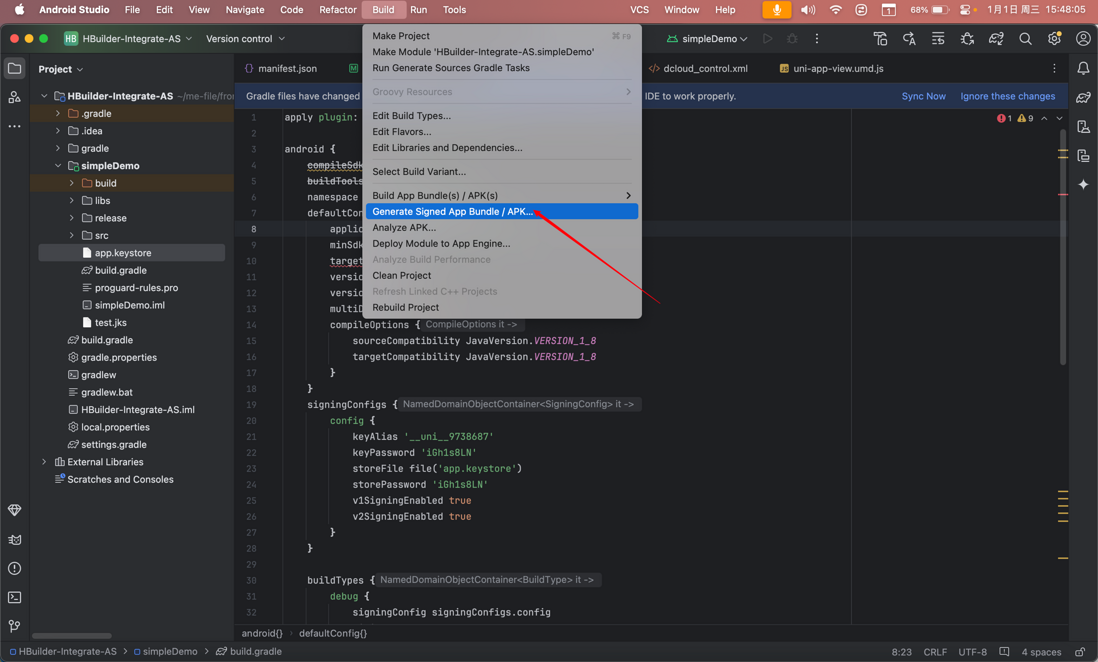
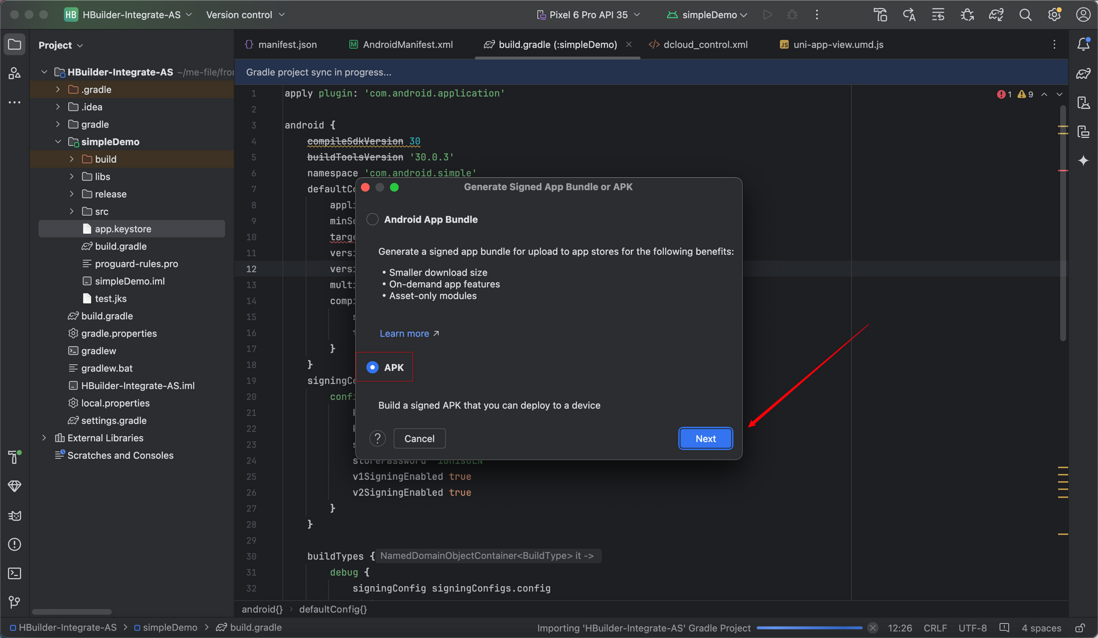
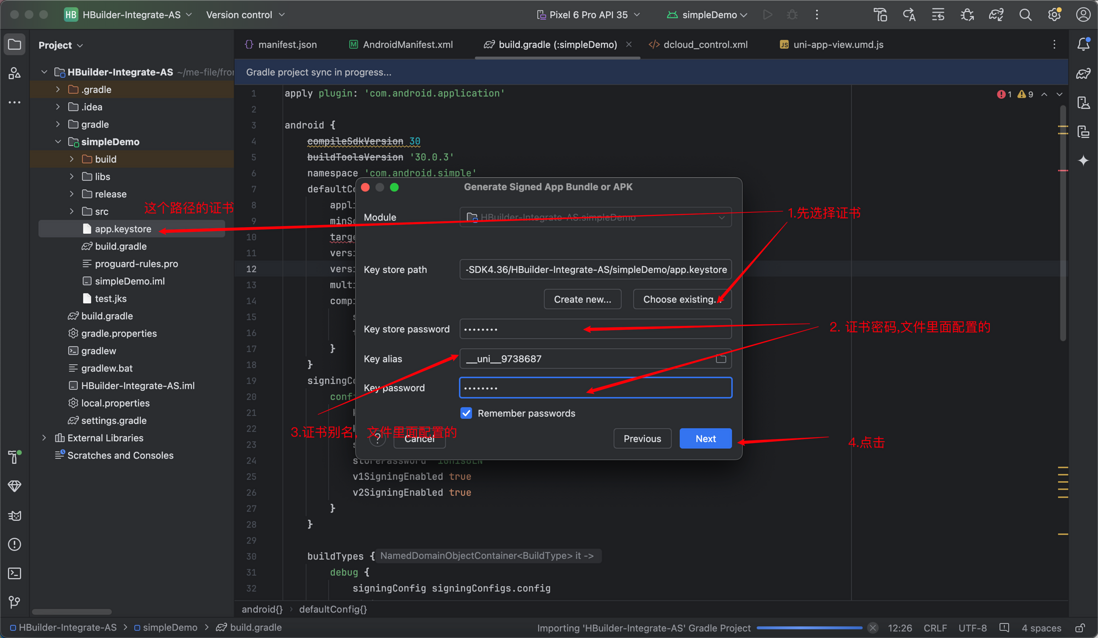
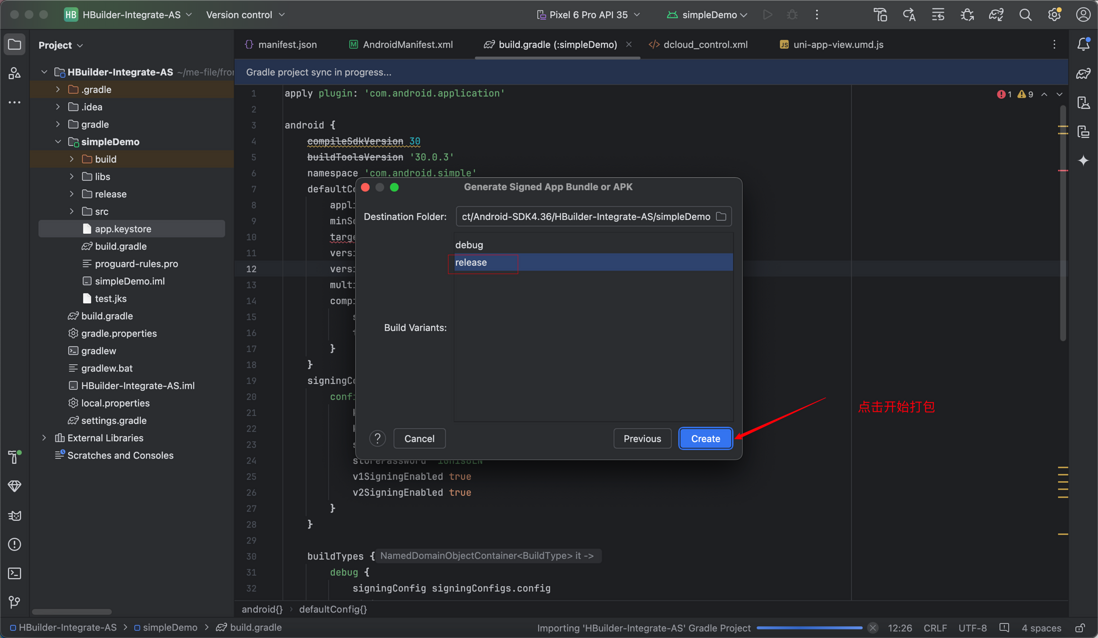
  1. 配置打包信息

image.png|300

image.png|300

image.png|300

  1. 执行Release打包

image.png|300

注意:如果打包报错, Error: Google Play requires that apps target API level 33 or higher. [ExpiredTargetSdkVersion], 请看这篇文章 解决uniapp安卓打包targetSdkVersion报错

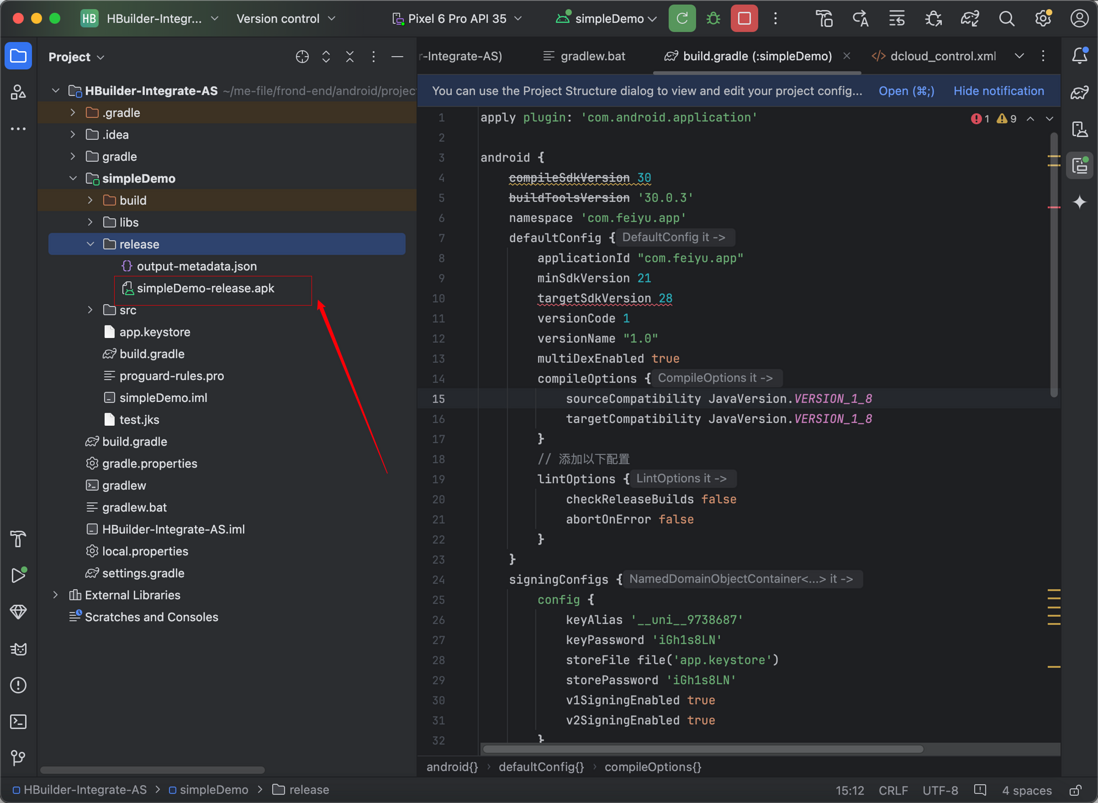
  1. 获取生成的APK文件

image.png|300

四、常见问题

问题解决方案
打包后无法安装检查签名配置
应用闪退确认AppID正确
资源缺失重新生成打包资源

参考资料

0

评论

博主关闭了当前页面的评论