
1. 安装docker
这一步百度
2. 安装dify
git clone https://github.com/langgenius/dify.git
cd dify
cd docker
cp .env.example .env
docker-compose up -d
env里面可以修改映射的端口,默认是80和443,教程先默认
{callout color="#f0ad4e"}
EXPOSE_NGINX_PORT=4080
EXPOSE_NGINX_SSL_PORT=4443
{/callout}
2.1 之后访问 localhost/install 进行安装
3. 安装Ollama
然后我们需要去安装Ollama,官网地址
https://ollama.com/
安装完ollama后去找适合的模型下载
https://ollama.com/search
下列我举例一下网友比较推荐的模型
{callout color="#e1e1db"}
yi
Yi 1.5 是一个高性能的双语语言模型。
参数大小:6b9b34b
更新时间:7个月前
适合编程的双语(中文和英文)模型。
yi-coder
Yi-Coder 是一系列开源代码语言模型,提供少于100亿参数的最先进的编码性能。
参数大小:1.5b9b
更新时间:3个月前
适合编程的双语模型。
qwen
Qwen 1.5 是由阿里云提供的一系列大型语言模型,参数从0.5B到110B不等。
参数大小:0.5b1.8b4b7b14b32b72b110b
更新时间:8个月前
阿里云提供的模型,可能包含对中文的支持。
qwen2
Qwen2 是阿里集团提供的一系列大型语言模型。
参数大小:tools0.5b1.5b7b72b
更新时间:3个月前
同样可能包含对中文的支持。
llama2-chinese
Llama 2 基于模型,针对提高中文对话能力进行了微调。
参数大小:7b13b
更新时间:14个月前
专门针对中文对话进行了优化的模型。
{/callout}
这里的几b是代表着多少亿的参数,个人笔记本建议选择10b以内,不然参数太多了可能会很慢。
这里我以yi-coder为例子
终端运行
ollama run yi-coderollama run yi-coder
pulling manifestpulling 8169bd33ad13... 100% ▕██████████████████████████████████████████████████████████████████████████████████████▏ 5.0 GB
pulling afc128547699... 100% ▕██████████████████████████████████████████████████████████████████████████████████████▏ 527 B
pulling 43070e2d4e53... 100% ▕██████████████████████████████████████████████████████████████████████████████████████▏ 11 KB
pulling 3dc12ee097e8... 100% ▕██████████████████████████████████████████████████████████████████████████████████████▏ 135 B
pulling a60ed831ae4c... 100% ▕██████████████████████████████████████████████████████████████████████████████████████▏ 485 B
verifying sha256 digest
writing manifest
success
>>> 你好Hi, how can I assist you? Please provide more specific information about your request.4.然后dify里面配置模型


这里URL填写http://host.docker.internal:11434(因为dify是安装在docker里面的,但是ollama是安装在本机的,所以需要让docker访问ollama的api)
点击保存,右上角会提示修改成功
4.1 回到首页创建空白模板
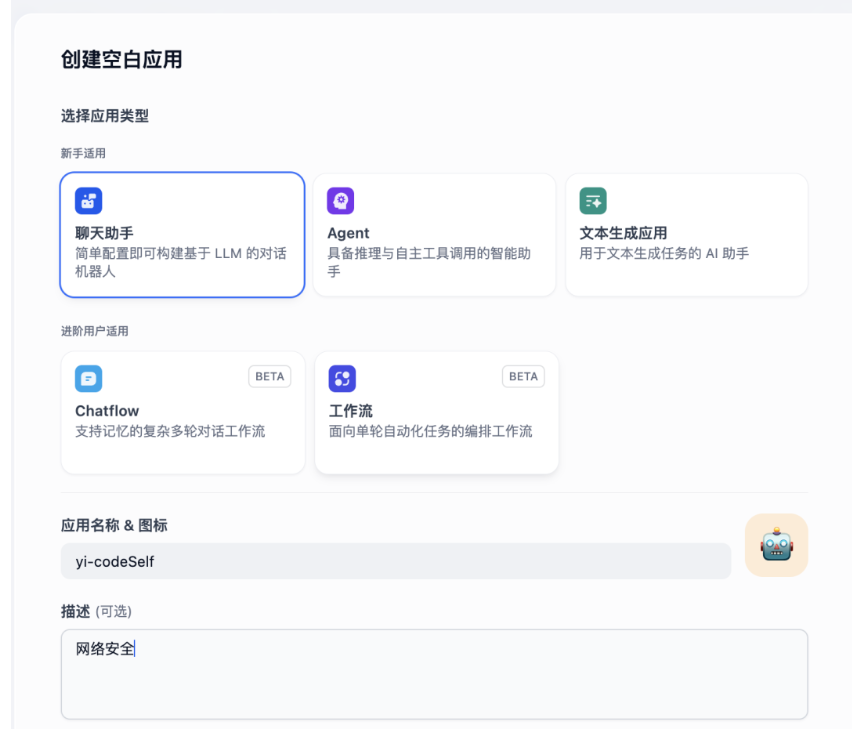
右上角选择yi-code,然后给他提示词就可以了
然后上方点击知识库进行知识库配置
可以上传自己需要的内容
处理的时候可以这样选择
添加完成之后回到聊天机器人
4.2 给机器人添加知识库
左边的提示词下面哟一个上下文,可以添加知识库,之后就可以正常使用了
5. 但是上面的yi-coder不好用
所以我用了另外的,
ollama run llama3.1:8b这个相比于其他会好用很多。
5.1 TEXT EMBEDDING 配置
知识库那里的添加,我们也可以选择高质量
只是需要配置一个TEXT EMBEDDING
添加和上面的那个差不多只是需要选择TEXT EMBEDDING
5.2 Ollama配置TEXT EMBEDDING
ollama pull shaw/dmeta-embedding-zh测试:
curl http://localhost:11434/api/embeddings -d '{
  "model": "shaw/dmeta-embedding-zh",
  "prompt": "天空是灰色的"
}'
返回的内容
这样就成功了
dify里面正常添加这个就行
